Stahování a instalace aplikací do chytré televize probíhá jednoduše přes integrované obchody jako Google Play Store TV nebo Samsung Apps. Stačí znát správný postup podle značky a operačního systému, abyste mohli rychle rozšířit funkce vaší smart TV. Ukážu vám jasné kroky, které usnadní instalaci i začátečníkům.
📌 To nejdůležitější
- Chytrá televize musí být připojena k internetu s minimální rychlostí 5 Mbps pro stabilní streamování.
- Podporované operační systémy zahrnují Android TV, Google TV, Tizen (Samsung) a webOS (LG).
- Postup instalace zahrnuje vyhledání aplikace v oficiálním obchodě a kliknutí na tlačítko „Instalovat“.
- Lepší.TV nabízí 173 TV stanic a videotéku s 9553 filmy a seriály, včetně sledování pořadů až 100 dní zpětně.
- Řada STRONG televizorů s Google TV má 4K QLED displej a záruku 4 roky.
Jak připojit chytrou televizi k internetu pro instalaci aplikací
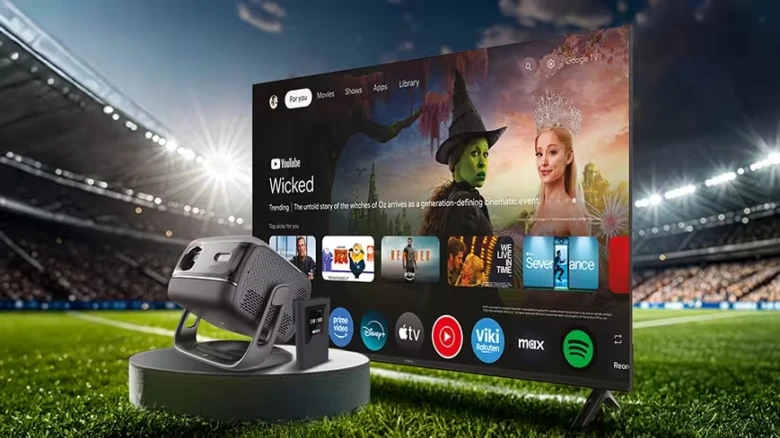
Pro úspěšné stažení a instalaci aplikace do chytré televize je nezbytné zajistit stabilní internetové připojení s minimální rychlostí 5 Mbps. To umožní plynulé streamování a bezproblémový přístup k obchodům jako Google Play Store TV, Samsung Apps či LG Content Store. Volba mezi Wi-Fi a Ethernetem ovlivňuje rychlost i stabilitu připojení, což přímo ovlivní smart TV instalace aplikací.
Wi-Fi připojení
Wi-Fi připojení umožňuje bezdrátové připojení chytré televize k internetu, což je pohodlné zejména tam, kde není možné použít kabel. Pro kvalitní HD streamování a instalaci aplikací je doporučená minimální rychlost internetu 5 Mbps. Výhodou Wi-Fi je snadná konfigurace, ale signál může ovlivnit okolní prostředí, což může vést k nestabilitě.
Ethernetové připojení
Připojení chytré televize k internetu přes kabel Ethernet nabízí větší stabilitu a rychlost než Wi-Fi. Díky přímému fyzickému spojení dochází k menšímu výskytu výpadků nebo zpomalení, což je klíčové při instalaci aplikací a streamování obsahu, například u Vodafone TV smart TV. Ethernet výrazně snižuje riziko přerušení během instalace nebo aktualizace aplikací.
Výhody Wi-Fi a Ethernetu:
- Wi-Fi: bezdrátové připojení, snadná instalace, flexibilita umístění televize
- Ethernet: stabilní spojení, rychlejší reakce, vhodné pro náročný streaming
Tip: Pro maximální spolehlivost při smart TV instalace aplikací doporučuji Ethernet nebo dobře optimalizované Wi-Fi, protože nestabilní připojení je častou příčinou chyb při instalaci aplikací do smart TV.
Jak najít a použít obchod s aplikacemi na chytré televizi
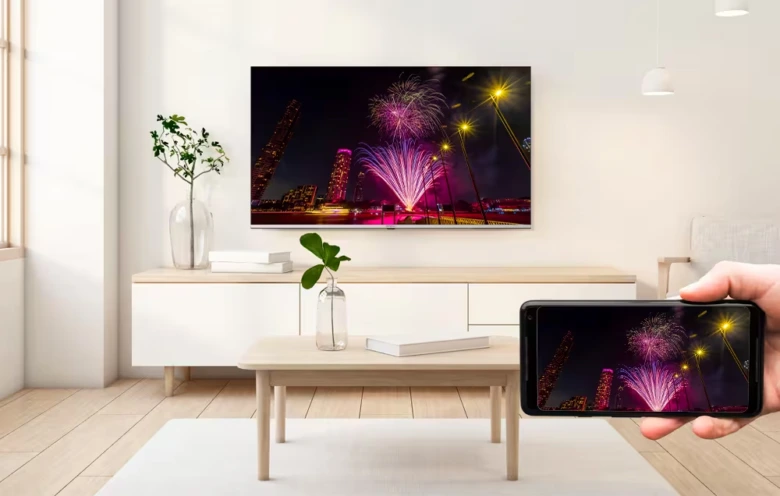
Chytrá televize disponuje vlastním obchodem s aplikacemi, kde můžete vyhledat a nainstalovat konkrétní programy podle operačního systému a značky zařízení. Přesné umístění a název obchodu závisí na výrobci a platformě televize.
Google Play Store na Android TV a Google TV
Google Play Store je oficiální obchod pro chytré televize s operačním systémem Android TV a Google TV. Obchod najdete v hlavním menu pod ikonou „Obchod“ nebo „Apps“. Pro instalaci aplikace vyhledejte přesné jméno aplikace, například „Vodafone TV“, a klikněte na tlačítko „Instalovat“. Google Play Store nabízí přes 5000 aplikací optimalizovaných pro TV, přičemž minimální požadavek na připojení k internetu je 5 Mbps pro plynulé streamování HD obsahu. Instalace probíhá přes Wi-Fi nebo Ethernet, přičemž kabelové připojení zajišťuje vyšší stabilitu. Po instalaci lze aplikaci spustit přímo z menu nebo ji spravovat podržením tlačítka OK na ikoně.
Samsung Apps pro chytré televize Samsung
Samsung Apps je integrovaný obchod pro Samsung Smart TV s operačním systémem Tizen. Obchod otevřete v hlavní nabídce televize pod položkou „Aplikace“. Pomocí vyhledávacího pole zadejte název požadované aplikace, například „Vodafone TV smart TV“, a potvrďte instalaci tlačítkem „Instalovat“. Samsung Apps podporuje instalaci pouze přes Wi-Fi nebo Ethernet, přičemž doporučená rychlost připojení je minimálně 5 Mbps pro HD streamování. Po instalaci lze aplikace přesouvat, aktualizovat nebo odinstalovat přímo v menu aplikací. Častou chybou bývá neaktuální firmware televize, který může zabránit instalaci některých aplikací.
LG Content Store pro chytré televize LG
LG Content Store je oficiální obchod s aplikacemi pro LG Smart TV s operačním systémem webOS. Najdete jej v hlavním menu pod ikonou „LG Content Store“. Vyhledávání aplikací probíhá přes vyhledávací lištu, kde zadáte přesný název, například „Vodafone TV“. Instalaci spustíte tlačítkem „Instalovat“. LG Content Store obsahuje přes 3000 aplikací optimalizovaných pro webOS, včetně populárních služeb pro streamování. Pro správnou funkci aplikací je nutné mít aktuální verzi webOS a stabilní připojení k internetu přes Wi-Fi nebo Ethernet s minimální rychlostí 5 Mbps. Po instalaci lze aplikace spravovat v sekci „Moje aplikace“ – přesouvat, aktualizovat nebo odinstalovat.
Tip: Pro úspěšnou instalaci aplikace vždy ověřte, že operační systém chytré televize je aktuální, a zajistěte stabilní připojení k internetu s rychlostí minimálně 5 Mbps. Častou chybou je pokus o instalaci aplikace na nepodporovaném operačním systému nebo modelu televize, což vede k nemožnosti instalace. Pro koho se instalace hodí: uživatelé s novějšími modely chytrých televizí a stabilním internetem. Pro koho ne: majitelé starších televizorů bez podpory Google Play Store, Tizen či webOS, kde nelze aplikace instalovat.
Více detailních instrukcí a řešení problémů naleznete na dTest.cz.
Jak stáhnout a nainstalovat aplikaci na různé operační systémy chytrých televizí
Pro instalaci aplikací do chytré televize je třeba respektovat specifika jednotlivých operačních systémů. Níže najdete detailní postupy, jak stáhnout a nainstalovat aplikaci do chytré televize s Android TV, Google TV, Tizen (Samsung) a webOS (LG).
Android TV a Google TV
Android TV i Google TV využívají Google Play Store jako hlavní zdroj aplikací. Nejprve připojte televizi k internetu přes Wi-Fi nebo Ethernet kabel s minimální rychlostí 5 Mbps, což zajistí plynulé stahování i streamování HD obsahu, například u aplikace Vodafone TV smart TV. Na domovské obrazovce otevřete Google Play Store, vyhledejte aplikaci podle názvu (např. Vodafone TV, Lepší.TV) a klikněte na tlačítko „Instalovat“. Google TV navíc podporuje hlasové ovládání přes Google Assistant, které umožňuje instalaci aplikací hlasovými příkazy, například „Hej, Google, nainstaluj Lepší.TV“. Po instalaci můžete aplikaci otevřít přímo z obchodu nebo z hlavní nabídky televize.
Tizen (Samsung)
Samsung Smart TV s operačním systémem Tizen používají vlastní obchod Samsung Apps (nyní Samsung Galaxy Store). Po připojení k internetu otevřete Samsung Apps, přejděte do sekce aplikací a vyhledejte požadovanou aplikaci. Po výběru potvrďte volbu tlačítkem „Stáhnout“ a následně „Nainstalovat“. Instalace probíhá obvykle do několika sekund. Upozornění: některé aplikace dostupné v Google Play Store nemusí být v Samsung Apps dostupné kvůli omezením platformy. Pro uživatele, kteří potřebují specifické aplikace, může být tato skutečnost limitující.
webOS (LG)
LG Smart TV s operačním systémem webOS používají LG Content Store jako oficiální obchod s aplikacemi. Po připojení televize k internetu otevřete LG Content Store, kde v sekci vyhledávání zadáte název aplikace (např. Vodafone TV, Lepší.TV). Po nalezení aplikace potvrďte instalaci tlačítkem „Instalovat“. LG Content Store nabízí aplikace optimalizované pro webOS, což zajišťuje rychlou a stabilní instalaci i provoz. Doporučuji pravidelně aktualizovat operační systém i aplikace, aby nedocházelo k problémům s kompatibilitou.
| Operační systém | Obchod s aplikacemi | Specifika instalace |
|---|---|---|
| Android TV | Google Play Store | Podpora hlasového ovládání přes Google Assistant, rychlá instalace aplikací |
| Tizen | Samsung Apps | Omezený výběr aplikací, některé nejsou dostupné mimo Samsung platformu |
| webOS | LG Content Store | Optimalizované aplikace pro LG, intuitivní instalace a správa |
Odborná rada: Při instalaci aplikací vždy zajistěte stabilní internetové připojení, ideálně přes Ethernet kabel, aby nedošlo k přerušení instalace, což může způsobit poškození aplikace. Pro uživatele, kteří preferují široký výběr aplikací a hlasové ovládání, je vhodnější Android TV nebo Google TV. Naopak Tizen a webOS jsou vhodné pro uživatele, kteří chtějí jednoduché ovládání a optimalizovaný obsah bez potřeby rozsáhlých aplikací. Častá chyba je pokus o instalaci aplikace mimo oficiální obchod, což může vést k nefunkčnosti nebo bezpečnostním rizikům.
Jak se přihlásit a spravovat uživatelský účet v aplikacích na chytré televizi
- Ověřte, že je vaše chytrá televize připojena k internetu přes Wi-Fi nebo Ethernet s minimální rychlostí 5 Mbps, což zajistí plynulý přístup k aplikacím jako Vodafone TV.
- Spusťte oficiální obchod s aplikacemi odpovídající operačnímu systému vaší televize – například Google Play Store na Android TV, Samsung Apps na televizorech Samsung nebo LG Content Store na LG Smart TV.
- Po instalaci požadované aplikace, například Vodafone TV nebo Lepší.TV, otevřete ji a zvolte možnost přihlášení.
- Zadejte uživatelské jméno a heslo, které odpovídají vašemu účtu u poskytovatele služby; udržujte heslo složené minimálně z 8 znaků kombinujících velká a malá písmena, číslice a speciální znaky.
- Sledujte maximální počet registrovaných zařízení na licenci – Vodafone TV například umožňuje současné přihlášení až na 5 zařízeních; překročení tohoto limitu může způsobit dočasné zablokování účtu.
Tip: Častou chybou je nepřehledná správa registrovaných zařízení, proto doporučuji pravidelně kontrolovat a odstraňovat nepoužívaná zařízení v nastavení uživatelského účtu na webu poskytovatele služby.
- Nepoužívejte ukládání hesel v prohlížeči chytré televize a vyvarujte se přihlašování přes veřejné Wi-Fi sítě, abyste minimalizovali riziko zneužití účtu.
- Pro správu účtu a zařízení můžete využít oficiální aplikace jako Můj Vodafone+, která umožňuje odebrání zařízení a správu předplatného pohodlně z mobilu nebo počítače.
- V případě potřeby aktualizujte heslo alespoň jednou za 6 měsíců, aby byla vaše data v aplikacích na chytré televizi bezpečně chráněna.
Jak řešit běžné problémy při instalaci a používání aplikací na chytré televizi
Při instalaci aplikací na chytré televizi se můžete setkat s několika běžnými problémy, které brání úspěšnému stažení nebo spuštění aplikace. Nejčastější chyby instalace často souvisí s přerušeným připojením k internetu, nedostatkem volného místa v paměti televizoru nebo neaktuálním systémem. Aktualizace operačního systému a samotných aplikací výrazně pomáhají řešit problémy s kompatibilitou a nefunkčností.
Jak opravit chyby při instalaci aplikací do smart TV
- Zkontrolujte připojení k internetu – stabilní síť je nezbytná pro správnou smart TV instalaci aplikací.
- Vymažte nepotřebná data – uvolněte místo v paměti televize, aby instalace mohla proběhnout.
- Aktualizujte firmware televize – nová verze systému často opravuje chyby a přidává podporu pro nové aplikace.
- Restartujte televizor – jednoduchý restart často vyřeší dočasné závady.
- Ověřte, kde najdu obchod s aplikacemi v chytré televizi – například Google Play Store TV, Samsung Apps instalace, nebo LG Content Store aplikace.
Pokud nelze nainstalovat aplikaci do televize i po těchto krocích, může být problém v regionální dostupnosti aplikace, proto doporučuji zkontrolovat nastavení jazyka a regionu v menu televize. Například Vodafon TV smart TV má vlastní aplikaci dostupnou přímo v příslušném obchodě s aplikacemi.
Jak spravovat, přesouvat a odstraňovat aplikace v chytré televizi
Správa aplikací v chytré televizi zahrnuje možnosti přesunu, organizace a odinstalace aplikací přímo v rozhraní smart TV. Pro efektivní uspořádání doporučuji využít funkci přesunu aplikací, kterou většina chytrých televizorů nabízí v menu aplikací. Přesunutím na požadované místo si usnadníte rychlý přístup k často používaným programům.
Odinstalace aplikací pomůže uvolnit místo a zlepšit výkon televize. Postup odinstalace je většinou dostupný přes nastavení aplikací v chytré televizi. Správu aplikací tak zvládnete bez nutnosti připojení k počítači nebo jinému zařízení.
Návod na správu aplikací v chytré televizi
- Otevření menu aplikací – přejděte do seznamu všech nainstalovaných aplikací.
- Výběr aplikace – vyberte aplikaci, kterou chcete přesunout nebo odinstalovat.
- Aktivace režimu správy – stiskněte tlačítko pro možnosti (obvykle „Options“ nebo dlouhý stisk tlačítka OK).
- Přesun aplikace – vyberte možnost přesunu a umístěte aplikaci na požadované místo.
- Odinstalace aplikace – zvolte odinstalovat a potvrďte smazání aplikace.
Pro přidání nové aplikace do chytré televize navštivte obchod jako Google Play Store TV, Samsung Apps instalace nebo LG Content Store aplikace, podle značky vaší smart TV. V případě absence obchodu je možné stáhnout aplikace do chytré televize bez obchodu Play přes alternativní zdroje, avšak s opatrností kvůli bezpečnosti.
Specifika instalace a používání aplikací na televizorech STRONG s Google TV
STRONG televizory s operačním systémem Google TV nabízejí moderní funkce, které výrazně usnadňují smart TV instalaci aplikací. Modely vybavené 4K QLED displejem poskytují vysokou kvalitu obrazu doplněnou podporou Dolby Vision, což zajišťuje bohaté barvy a hluboký kontrast. Pro zvuk je k dispozici technologie Dolby Atmos, která vytváří prostorový audio zážitek. Výjimečná je také čtyřletá záruka, která patří mezi nejdelší na trhu.
Google TV umožňuje pohodlné hlasové ovládání přes Google Assistant, což urychluje hledání a instalaci aplikací. Například instalace aplikace Vodafone TV na smart TV probíhá přímo přes Google Play Store TV, kde lze snadno vyhledat, stáhnout a nainstalovat požadované aplikace bez komplikací.
| Parametr | Popis | Výhoda pro uživatele |
|---|---|---|
| 4K QLED displej | Vysoké rozlišení a věrné barvy | Kvalitní obraz pro filmy i hry |
| Dolby Vision | Dynamický rozsah barev | Lepší kontrast a detaily |
| Záruka 4 roky | Prodlužuje životnost zařízení | Vyšší jistota a bezpečí nákupu |
Jak stáhnout a nainstalovat aplikaci Vodafone TV do smart TV
Pro instalaci aplikace Vodafone TV na STRONG televizory Google TV otevřete Google Play Store TV, vyhledejte aplikaci a potvrďte instalaci. Pokud nastanou potíže, například chyby při instalaci aplikací do smart TV, doporučuje se restartovat zařízení nebo zkontrolovat připojení k internetu.
Časté dotazy (FAQ) k instalaci aplikací do chytré televize
Otázka: Jak nainstalovat aplikaci do chytré televize?
Připojte chytrou televizi k internetu, otevřete obchod s aplikacemi (například Google Play Store TV, Samsung Apps nebo LG Content Store), vyhledejte požadovanou aplikaci a klikněte na „Instalovat“. Po dokončení instalace aplikaci spusťte.
Otázka: Co mám dělat, když mi nejde nainstalovat aplikace?
Zkontrolujte rychlost připojení k internetu, která by měla být minimálně 5 Mbps. Aktualizujte systém chytré televize i sklad aplikací, případně restartujte zařízení. Pokud problém přetrvává, aplikaci odinstalujte a nainstalujte znovu.
Otázka: Kde najdu v televizi obchod Play?
Na televizích s Android TV nebo Google TV je Google Play Store dostupný v hlavním menu nebo na domovské obrazovce pod ikonou „Obchod s aplikacemi“.
Otázka: Jak si nainstalovat aplikaci?
Vyhledejte aplikaci v obchodě s aplikacemi vaší chytré televize, klikněte na „Instalovat“ a počkejte na dokončení instalace.
Otázka: Jak připojit chytrou televizi k internetu?
Použijte připojení přes Wi-Fi nebo kabel Ethernet, nastavte připojení v menu nastavení televize a ověřte rychlost alespoň 5 Mbps pro stabilní provoz.
Otázka: Jak spravovat aplikace na chytré televizi?
Na ikoně aplikace podržte tlačítko OK nebo Enter, zvolte možnost „Přesunout“ nebo „Odinstalovat“ a potvrďte změnu.
Otázka: Jak se přihlásit do aplikace Vodafone TV?
Po instalaci aplikace Vodafone TV použijte přihlašovací údaje od vašeho poskytovatele služby a přihlaste se přímo v aplikaci.
Otázka: Jak zjistit, zda je aplikace dostupná pro mou chytrou televizi?
Zkontrolujte kompatibilitu aplikace s operačním systémem televize a dostupnost v oficiálním obchodě s aplikacemi dané značky.
Otázka: Jak optimalizovat připojení pro lepší kvalitu streamování?
Preferujte pevné připojení Ethernetem, zajistěte stabilní Wi-Fi signál a rychlost internetu minimálně 5 Mbps.
Otázka: Jaké jsou limity počtu zařízení pro aplikace jako Vodafone TV?
Vodafone TV umožňuje registrovat až 5 zařízení na jednu licenci, další zařízení lze spravovat přes webové rozhraní.
Otázka: Jak aktualizovat aplikace na chytré televizi?
V obchodě s aplikacemi najděte sekci „Aktualizace“ a spusťte instalaci dostupných aktualizací.
Otázka: Jak přidat aplikaci do LG Smart TV s webOS?
Otevřete LG Content Store, vyhledejte aplikaci, klikněte na „Instalovat“ a po dokončení instalace aplikaci spusťte.
Otázka: Jak opravit chyby při instalaci aplikací do smart TV?
Restartujte televizi, ověřte připojení k internetu, aktualizujte software televize a aplikace, případně aplikaci odinstalujte a znovu nainstalujte.
Otázka: Jak stáhnout Vodafone TV aplikaci do chytré televize?
Vyhledejte „Vodafone TV“ v obchodě s aplikacemi vaší chytré televize, klikněte na „Instalovat“ a po instalaci se přihlaste pomocí svého uživatelského účtu.
Otázka: Jak přidat novou aplikaci do smart TV?
Najděte požadovanou aplikaci v obchodě s aplikacemi, stáhněte ji a spusťte pro první použití. Tento postup funguje u většiny chytrých televizí včetně Samsung Apps či LG Content Store.