Rychlé nastavení jasu obrazovky pomocí klávesových zkratek ušetří čas a zlepší komfort práce s počítačem. Využitím funkčních kláves Fn a speciálních kombinací ve Windows snadno přizpůsobíte jas podle aktuálního osvětlení, přičemž můžete využít i funkci adaptivního jasu pro automatické úpravy. Naučte se ovládat tyto zkratky správně a vyhnete se zbytečným komplikacím.
Co si zapamatovat
- Klávesové zkratky pro jas obrazovky jsou většinou kombinací kláves Fn a funkčních kláves F1 až F12 se symbolem slunce.
- Ve Windows 10 a 11 lze jas také upravovat pomocí posuvníku v nastavení nebo na hlavním panelu, což doplňuje klávesové zkratky.
- Adaptivní jas automaticky upravuje jas podle okolního světla a lze jej zapnout nebo vypnout v nastavení systému.
- Program Monitorian umožňuje snadno ovládat jas u více monitorů najednou pomocí grafických posuvníků.
- Přesné klávesové zkratky se liší podle výrobce a modelu notebooku, proto je vhodné zkontrolovat uživatelskou příručku zařízení.
Základní klávesové zkratky pro nastavení jasu obrazovky ve Windows
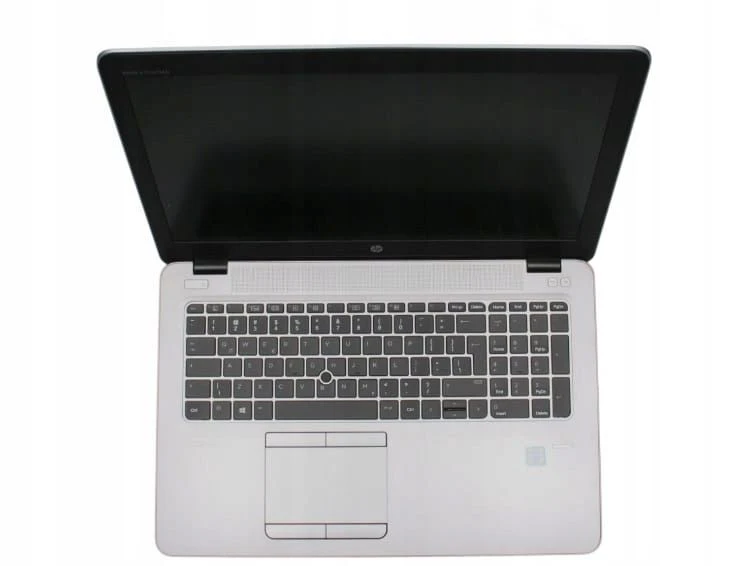
Klávesové zkratky pro nastavení jasu obrazovky ve Windows obvykle kombinují klávesu Fn s funkčními klávesami F1 až F12, které jsou označeny symbolem slunce. Nejčastěji se používají kombinace Fn + F5 pro snížení jasu a Fn + F6 pro jeho zvýšení. Tyto zkratky umožňují rychlou úpravu jasu bez nutnosti otevírat nastavení systému, přičemž konkrétní kombinace se mohou lišit podle výrobce notebooku a modelu.
Jak fungují klávesové zkratky pro jas obrazovky ve Windows?
Ve Windows se ke změně jasu obrazovky používají klávesové zkratky složené z klávesy Fn a funkčních kláves F1 až F12, které mají na sobě symbol slunce. Například na většině notebooků slouží Fn + F5 k snížení jasu a Fn + F6 k jeho zvýšení. Tato kombinace slouží k rychlé úpravě nastavení jasu bez přerušení práce v systému. Výrobci však někdy používají jiné funkční klávesy pro ovládání jasu, takže je vhodné zkontrolovat manuál vašeho zařízení.
Jak nastavit jas obrazovky pomocí klávesových zkratek?
- Stiskněte a držte klávesu Fn – obvykle se nachází vlevo dole na klávesnici notebooku.
- Současně stiskněte funkční klávesu označenou symbolem slunce – pro snížení jasu je to často F5, pro zvýšení F6.
- Opakujte stisknutí podle potřeby, dokud nedosáhnete požadované úrovně jasu.
- Pokud klávesové zkratky nefungují, ověřte nastavení ovladačů grafické karty nebo zkontrolujte, zda není aktivní adaptivní jas Windows, který může ovlivnit manuální nastavení.
Tip: Klávesové zkratky pro jas obrazovky nemusí fungovat stejně na všech noteboocích, proto doporučuji ověřit přesné kombinace podle výrobce vašeho zařízení.
Použití klávesy Fn a funkčních kláves pro změnu jasu na konkrétních značkách notebooků
Použití klávesových zkratek pro nastavení jasu obrazovky se liší podle značky a modelu notebooku. Nejčastěji se kombinuje klávesa Fn s funkčními klávesami nebo šipkami, což umožňuje rychlou úpravu jasu bez nutnosti vstupu do nastavení operačního systému. Níže najdete přehled klávesových zkratek u hlavních výrobců notebooků.
Klávesové zkratky pro nastavení jasu u notebooků Dell
Notebooky Dell obvykle používají kombinace Fn + F11 pro snížení jasu a Fn + F12 pro jeho zvýšení. Tyto funkční klávesy jsou označeny ikonami slunce nebo žárovky, které indikují ovládání jasu obrazovky. Přesné zkratky se však mohou lišit v závislosti na konkrétním modelu, proto je vhodné konzultovat manuál notebooku. Správné používání těchto klávesových zkratek umožňuje rychlou a plynulou úpravu jasu přímo z klávesnice, což oceníte zejména při práci ve zhoršených světelných podmínkách. Pokud klávesové zkratky nefungují, může být problém s ovladači grafické karty nebo deaktivovanou funkcí Fn v BIOSu.
Klávesové zkratky pro nastavení jasu u notebooků HP, Lenovo, Asus a Acer
Notebooky HP často využívají klávesovou zkratku Fn + F2 pro snížení jasu a Fn + F3 pro jeho zvýšení. Lenovo kombinuje klávesu Fn se šipkami doleva a doprava pro úpravu jasu, což je netradiční, ale efektivní způsob ovládání. U notebooků Asus se pro snížení jasu používá Fn + F5 a pro zvýšení Fn + F6. Acer také spoléhá na Fn + šipky doleva a doprava. Pro všechny tyto značky platí, že klávesové zkratky jsou závislé na modelu a verzi firmwaru, proto doporučuji nahlédnout do uživatelského manuálu nebo webu výrobce. V některých případech může pomoci i nástroj Monitorian pro vlastní klávesové zkratky a přesnější řízení adaptivního jasu Windows.
| Značka | Snížení jasu | Zvýšení jasu |
|---|---|---|
| Dell | Fn + F11 | Fn + F12 |
| HP | Fn + F2 | Fn + F3 |
| Lenovo | Fn + ← | Fn + → |
| Asus | Fn + F5 | Fn + F6 |
| Acer | Fn + ← | Fn + → |
Tip: Pokud klávesové zkratky pro nastavení jasu obrazovky nefungují, zkontrolujte v nastavení systému aktivaci funkčních kláves Fn nebo aktualizujte ovladače grafické karty. Pro uživatele, kteří hledají více personalizované možnosti, může být vhodný nástroj Monitorian, umožňující vlastní klávesové zkratky a detailní správu jasu.
Softwarové možnosti úpravy jasu obrazovky ve Windows 10 a 11

Ve Windows 10 i Windows 11 můžete nastavit jas obrazovky nejen pomocí klávesových zkratek, ale také přes systémové ovládací prvky. Posuvník jasu je dostupný v Nastavení i přímo na hlavním panelu, což usnadňuje rychlou úpravu bez nutnosti klávesových kombinací. To je užitečné zejména v případech, kdy klávesové zkratky Windows nebo funkční klávesy Fn nefungují správně.
- Otevřete Nastavení – klikněte na Start a vyberte Nastavení.
- Zvolte Systém – poté klikněte na Obrazovka.
- Upravit posuvník jasu – posuňte posuvník jasu pro optimalizaci osvětlení displeje podle potřeby.
- Použít hlavní panel – klikněte na ikonu baterie nebo síťového připojení v pravém dolním rohu a upravte jas posuvníkem.
- Aktivovat noční režim – v Nastavení obrazovky zapněte noční režim, který snižuje modré světlo a upravuje jas k večerním hodinám.
Jak nastavit jas obrazovky pomocí klávesových zkratek
Tato metoda doplňuje softwarové nastavení a umožňuje rychlé ovládání jasu bez ztráty času hledáním v menu. Adaptivní jas Windows a nástroje jako Monitorian navíc rozšiřují možnosti přizpůsobení. Pro uživatele, kteří preferují vlastní klávesové zkratky, nabízí Windows i tuto variantu nastavení jasu obrazovky.
Adaptivní jas: co to je a jak jej nastavit
Adaptivní jas je funkce, která automaticky upravuje nastavení jasu obrazovky podle okolního světla a obsahu zobrazeného na monitoru. Ve Windows 10 i Windows 11 můžete zvolit mezi třemi režimy adaptivního jasu: Vypnuto, Pouze baterie a Vždy. Tento systém pomáhá šetřit energii tím, že snižuje jas v tmavších prostředích, což prodlužuje výdrž baterie u notebooků a tabletů.
Pro uživatele, kteří chtějí mít plnou kontrolu nad jasem, může být adaptivní jas nevýhodou, protože automatické změny mohou rušit při práci s grafikou nebo sledování videa. Proto je možné adaptivní jas Windows snadno vypnout v nastavení systému.
- Otevřete Nastavení > Systém > Displej
- Najděte volbu adaptivního jasu a vyberte preferovaný režim
- Pro trvalé manuální nastavení využijte klávesové zkratky Windows a funkční klávesy Fn
- Alternativně lze použít nástroje jako Monitorian pro nastavení jasu pomocí vlastních klávesových zkratek
Tip: Pokud často měníte jas, naučte se, jak nastavit jas klávesovou zkratkou, což výrazně zrychlí práci.
Ovládání jasu u více monitorů a tvorba vlastních klávesových zkratek
Použití Monitorian pro více monitorů
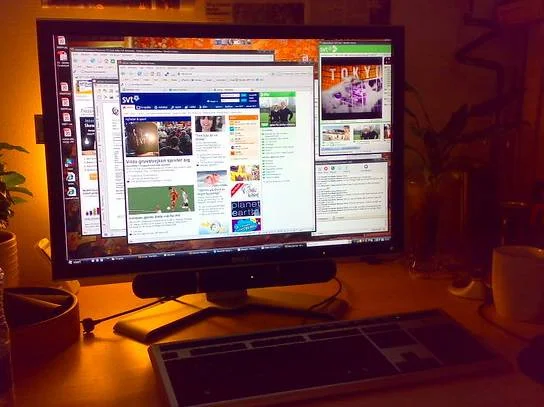
Monitorian (verze 2.7.4) je bezplatný nástroj, který umožňuje individuálně ovládat jas až čtyř připojených monitorů současně pomocí samostatných grafických posuvníků. Windows nativně nenabízí komfortní řešení pro správu jasu u více obrazovek, proto Monitorian výrazně zjednodušuje nastavení jasnosti jednotlivých displejů. Program lze spustit automaticky při přihlášení do systému a jeho ikona se zobrazí v oznamovací oblasti. Uživatelé mohou monitory přejmenovat a zvolit kompaktní zobrazení posuvníků, což usnadňuje orientaci při práci s více obrazovkami. Monitorian doplňuje nebo nahrazuje klávesové zkratky, protože umožňuje rychlou a přesnou regulaci jasu bez nutnosti složitých nastavení.
Tvorba vlastních klávesových zkratek ve Windows
Pro vytvoření vlastních klávesových zkratek na změnu jasu doporučuji použít nástroj AutoHotkey, který umožňuje napsat skripty přiřazující konkrétní klávesové kombinace ke zvýšení nebo snížení jasu obrazovky. AutoHotkey nabízí vysokou míru přizpůsobení, včetně možnosti kombinovat funkční klávesy Fn s dalšími klávesami, což je často nutné u notebooků. Při tvorbě skriptů je třeba zajistit, aby nedocházelo ke konfliktům s již existujícími zkratkami ve Windows, například s Windows + I nebo Windows + Alt + B. Doporučený postup:
- Vytvoření skriptu – definujte příkazy pro zvýšení a snížení jasu pomocí Windows API nebo externích nástrojů volaných ze skriptu.
- Přiřazení klávesové kombinace – zvolte unikátní klávesy, například Ctrl + Alt + F5/F6, aby nedošlo k překryvu s jinými funkcemi.
- Spuštění skriptu při startu systému – umístěte skript do složky Po spuštění, aby byla klávesová zkratka dostupná ihned po zapnutí počítače.
Tip: Vlastní klávesové zkratky jsou vhodné zejména pro uživatele s více monitory nebo specifickými požadavky na rychlé a přesné nastavení jasu. Naopak běžným uživatelům bez více displejů postačí standardní posuvník jasu ve Windows, který najdou v Nastavení → Systém → Obrazovka nebo v pravém dolním rohu hlavního panelu.
Na co si dát pozor: Častou chybou je přiřazení klávesových zkratek, které kolidují s již existujícími systémovými zkratkami, což může vést k nefunkčnosti nebo nechtěnému spuštění jiných funkcí. Proto je důležité pečlivě vybírat kombinace a testovat je před dlouhodobým používáním.
Nejčastější problémy a řešení při používání klávesových zkratek pro jas
Proč nefungují klávesové zkratky pro nastavení jasu obrazovky
- Zkontrolujte, zda není aktivován zámek klávesy Fn v BIOSu nebo pomocí hardwarového přepínače, který může blokovat funkční klávesy F5 a F6 označené symbolem slunce.
- Aktualizujte ovladače grafické karty a klávesnice přímo z oficiálních stránek výrobce, protože chybějící nebo zastaralé ovladače často brání správné komunikaci mezi systémem a hardwarem.
- Ověřte nastavení klávesnice ve Windows, zejména v části „Nastavení → Zařízení → Klávesnice“, zda nejsou klávesové zkratky přemapované, deaktivované nebo kolidují s jinými programy.
- U externích monitorů zjistěte, zda podporují ovládání jasu přes klávesové zkratky, protože většina monitorů tuto funkci nativně nepodporuje; v takovém případě využijte nástroj Monitorian (verze 2.7.4), který umožňuje individuální ovládání jasu až čtyř připojených obrazovek přes grafické posuvníky.
Tip: Častá chyba spočívá v používání standardních klávesových zkratek (například Fn + F5/F6) bez ověření, zda váš notebook nepoužívá vlastní kombinace kláves nebo zda není aktivní adaptivní jas Windows, který může manuální nastavení jasu blokovat.
Adaptivní jas a jeho vliv na klávesové zkratky
Adaptivní jas ve Windows 10 i 11 automaticky upravuje jas displeje na základě okolního světla zaznamenaného senzorem a obsahu obrazovky. Tato funkce může omezovat efektivitu manuálního nastavení jasu přes klávesové zkratky, protože systém automaticky přepisuje uživatelská nastavení. Adaptivní jas lze vypnout v nastavení přes Start → Nastavení → Systém → Obrazovka → Adaptivní jas, kde jsou tři volby: Vypnuto, Pouze baterie, Vždy. Deaktivace adaptivního jasu může zlepšit odezvu klávesových zkratek pro jas, ale může zároveň zkrátit výdrž baterie.
Tip: Pokud klávesové zkratky na změnu jasu nereagují, doporučuji zkontrolovat a případně deaktivovat adaptivní jas, zejména u notebooků, které tuto funkci podporují.
Rozdíly mezi modely a výrobci
Klávesové zkratky pro nastavení jasu nejsou univerzální a liší se podle výrobce a modelu zařízení. Například u některých notebooků se používají klávesy F5 a F6, jinde jsou funkce jasu přiřazeny jiným F-klávesám označeným ikonou slunce s plus nebo minus. Některé modely mají speciální dotykové plochy nebo tlačítka pro ovládání jasu. U zařízení s Windows 11 lze jas upravit také přes posuvník v pravém dolním rohu hlavního panelu vedle Centra akcí, což je alternativa k hardwarovým zkratkám.
Tip: Pro správné používání klávesových zkratek doporučuji nahlédnout do uživatelské příručky vašeho konkrétního modelu nebo výrobce, kde jsou uvedeny přesné kombinace kláves pro nastavení jasu.
Pro koho jsou klávesové zkratky vhodné a pro koho ne
Klávesové zkratky pro nastavení jasu jsou ideální pro uživatele notebooků, kteří potřebují rychle měnit jas displeje bez odklonu od práce. Nehodí se však pro uživatele s externími monitory, které většinou neumožňují ovládání jasu přes klávesové zkratky. V takových případech je vhodnější použít softwarové nástroje jako Monitorian nebo nastavení jasu přímo ve Windows.
Tip: Pokud často pracujete s více monitory nebo externím displejem, klávesové zkratky pro jas nemusí být spolehlivé a pohodlné řešení. V takovém případě doporučuji využít specializované aplikace pro správu jasu více obrazovek.
Časté dotazy o klávesových zkratkách pro nastavení jasu obrazovky
Otázka: Jaká je základní klávesová zkratka pro nastavení jasu obrazovky ve Windows?
Obvykle je to kombinace kláves Fn a funkčních kláves F5 pro snížení a F6 pro zvýšení jasu.
Otázka: Proč klávesové zkratky pro jas někdy nefungují?
Často kvůli deaktivované klávese Fn, chybějícím ovladačům nebo rozdílům mezi modely notebooků.
Otázka: Jak mohu upravit jas obrazovky bez klávesových zkratek?
Použijte posuvník jasu v Nastavení Windows pod Start → Nastavení → Systém → Obrazovka nebo na hlavním panelu.
Otázka: Co je adaptivní jas a jak ho zapnout či vypnout?
Adaptivní jas Windows automaticky upravuje jas podle okolního světla; lze jej nastavit na Vypnuto, Pouze baterie nebo Vždy.
Otázka: Jak ovládat jas u více monitorů najednou?
Pomocí nástroje Monitorian lze spravovat jas až čtyř monitorů prostřednictvím samostatných posuvníků.
Otázka: Lze vytvořit vlastní klávesovou zkratku pro nastavení jasu?
Ano, pomocí programů jako AutoHotkey lze definovat vlastní klávesové zkratky pro rychlé nastavení jasu.
Otázka: Kde najdu přesné klávesové zkratky pro můj notebook?
Najdete je v uživatelské příručce nebo na oficiálních stránkách výrobce zařízení.
Otázka: Jaké klávesy nejčastěji slouží ke změně jasu na noteboocích Dell?
Dell používá kombinaci Fn + F11 pro snížení a Fn + F12 pro zvýšení jasu.
Otázka: Mohu ovládat jas na externím monitoru pomocí klávesových zkratek?
Většinou ne; externí monitory mají vlastní OSD menu pro nastavení jasu.
Otázka: Jaké chyby se často vyskytují při nastavování jasu klávesovými zkratkami?
Častá chyba je neaktivní klávesa Fn, zastaralé ovladače nebo použití nesprávné kombinace kláves.
Otázka: Jak rychle upravit jas displeje klávesovými zkratkami?
Stiskněte a držte Fn a současně klávesu se symbolem slunce pro zvýšení nebo snížení jasu.
Otázka: Jak funguje posuvník jasu na hlavním panelu ve Windows 11?
Posuvník nabízí rychlou úpravu jasu v pravém dolním rohu obrazovky bez nutnosti otevírat Nastavení.
Otázka: Co dělat, když klávesové zkratky na mém notebooku nefungují?
Zkontrolujte aktivaci klávesy Fn, aktualizujte ovladače a restartujte počítač.
Otázka: Jak zapnout nebo vypnout noční režim ve Windows?
V Nastavení obrazovky aktivujte noční režim, který upravuje teplotu barev a snižuje modré světlo.
Otázka: Jak nastavit jas obrazovky pomocí klávesových zkratek na Windows 10?
Použijte kombinaci Fn + funkční klávesy se symbolem slunce, například Fn + F5 pro snížení a Fn + F6 pro zvýšení jasu.