Nezvedání papíru v tiskárně HP může způsobit zbytečné zdržení a frustraci při tisku. Nejčastější příčiny zahrnují zanesený podavač papíru HP nebo opotřebené mechanické části, které je potřeba pravidelně čistit či vyměnit. Správná údržba a jednoduché kroky často stačí k rychlému obnovení plynulého chodu tiskárny.
💡 Klíčové informace
- Podavač papíru v tiskárnách HP je vyroben z pryže a jeho opotřebení vede k problémům s nezvedáním papíru.
- Výměna separační podložky podavače stojí 150-350 Kč a doporučuje se provádět v servisu.
- Správné vložení papíru a nastavení podávacích vodítek zabraňuje zasekávání a vícelistovému podávání.
- Čištění podavače isopropylalkoholem odstraňuje mazivo a prach, což zlepšuje funkci podávání papíru.
- Restart tiskárny a kontrola připojení jsou základní softwarové kroky k vyřešení problémů s podáváním papíru.
Příčiny nezvedání papíru v tiskárně HP
Mechanické opotřebení podavače papíru HP
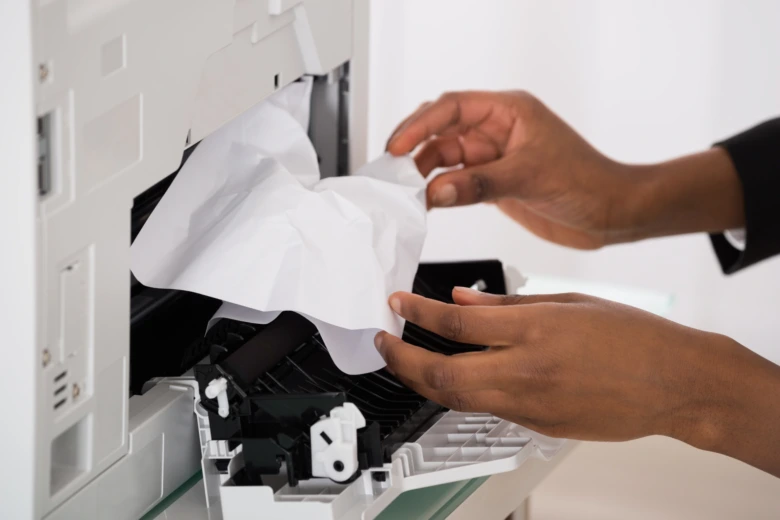
Podavač papíru HP je pryžový válec s krokovým motorem, který má za úkol odebrat vždy pouze jeden list papíru o standardní tloušťce kolem 80 g/m². Po přibližně 10 000 až 20 000 tiscích dochází k opotřebení pryžové separační podložky, což snižuje její přilnavost a vede k selhání podávání papíru. Opotřebený podavač nezvedá papír správně, často dochází k podávání více listů najednou nebo k zaseknutí papíru. Výměna podavače či separátoru v autorizovaném servisu stojí mezi 150-350 Kč a výrazně obnoví funkčnost tiskárny.
Nesprávné vložení a kvalita papíru
Papír musí být do zásobníku vložen rovnoměrně, bez přehnutí nebo pomačkání. Přehnuté okraje nebo příliš husté stohy (více než 50 listů) způsobují, že separátor nedokáže papír správně uchopit. Použití papíru s gramáží mimo doporučený rozsah (obvykle 60-90 g/m²) nebo recyklovaného papíru s vysokým obsahem vláken zvyšuje riziko zaseknutí a zanášení podavače papírovými částečkami. Doporučuji tisknout netradiční formáty (například vizitky) na formát A4 a následně je ořezat, nikoli vkládat jednotlivé listy do zásobníku.
Zanesení a údržba podavače tiskárny HP
Podavač se často zanáší prachem, papírovými vlákny a mazivem z tiskárny nebo rukou uživatelů. Čištění provedete otevřením tiskárny podle manuálu a otřením pryžového válce hadříkem z mikrovlákna navlhčeným isopropylalkoholem. Profesionální čištění podavače stojí přibližně 500 Kč. Pokud čištění nepomůže, je nutná výměna separační podložky, protože opotřebený podavač nelze obnovit běžným čištěním.
Softwarové a připojovací faktory ovlivňující podávání papíru
Někdy se problém s nezvedáním papíru může projevit kvůli softwarovým chybám nebo nesprávnému připojení tiskárny. Doporučuje se restartovat tiskárnu úplným odpojením od napájení na 30 sekund. U USB tiskáren zkontrolujte pevné připojení kabelu, u Wi-Fi tiskáren ověřte, že jsou zařízení ve stejné síti a bezdrátové připojení je aktivní (modrá ikona). V případě detekčních problémů pomůže odinstalování a opětovná instalace ovladačů přes Nastavení Windows 11.
Shrnutí a praktická doporučení
- Opotřebení podavače je nejčastější mechanickou příčinou nezvedání papíru, výměna podložky stojí 150-350 Kč.
- Nesprávné vložení papíru a použití nekvalitního papíru zvyšuje riziko zaseknutí a chyb v podávání.
- Pravidelné čištění podavače isopropylalkoholem prodlužuje životnost mechanismu.
- Softwarové restartování a kontrola připojení často vyřeší problémy s detekcí tiskárny.
Častá chyba: Uživatelé často přetěžují zásobník papírem nad doporučený limit 50 listů, což vede k zasekávání a nezvedání papíru.
Pro koho se to hodí: Tento postup řešení je vhodný pro běžné uživatele domácích a kancelářských tiskáren HP s běžným tiskovým zatížením. Pro koho NE: Pro profesionální tiskárny s vysokou zátěží a speciálními médii je vhodné obrátit se přímo na servis nebo technickou podporu HP.
Jak správně vložit papír a nastavit podávací mechanismus
Pro správné podávání papíru v tiskárně HP je klíčové jej do zásobníku správně vložit a přesně nastavit podávací vodítka. Dodržení těchto zásad pomáhá předejít problémům s nezvedáním papíru a zajišťuje plynulý tisk bez zasekávání.
Jak správně vložit papír do tiskárny HP
Správné vložení papíru začíná jeho narovnáním a odstraněním pomačkaných okrajů. Papír vložte do zásobníku tak, aby hrany přesně seděly a nebyly ohnuté nebo pokrčené. Nastavte podávací vodítka na šířku papíru přesně podle jeho formátu, aby papír nesklouzl ani nebyl příliš stlačený. Nesprávné nastavení vodítek vede k tomu, že tiskárna HP nebere papír ze zásobníku správně, což způsobuje nezvedání papíru a další problémy s tiskem HP.
- Narovnejte papír – ujistěte se, že je bez pomačkání a složení.
- Vložte papír do zásobníku – umístěte jej rovně a ne příliš naložený.
- Nastavte vodítka – přizpůsobte je na přesnou šířku papíru.
- Zkontrolujte formát papíru – kompatibilní s nastavením tiskárny.
Doporučené typy a gramáže papíru pro tiskárny HP
Tiskárny HP obvykle podporují papír s gramáží do 90 g/m², což zahrnuje standardní kancelářský papír. Volba hladkého a suchého papíru snižuje riziko zasekávání a nezvedání papíru v tiskárně. Použití recyklovaného papíru je možné, ale zvýšená vlhkost nebo nerovnoměrná kvalita často způsobují problémy s podavačem papíru HP. Vlhký papír se snadno lepí a může se zaseknout při zvedání, což zhoršuje tiskové výkony.
- Vyberte papír o gramáži do 90 g/m² – standardní kancelářský papír.
- Používejte hladký a suchý papír – minimalizuje zasekávání.
- Omezte použití recyklovaného papíru – pokud je příliš vlhký, zvyšuje problémy.
- Kontrolujte kvalitu papíru pravidelně – zvlášť v prostředí s vyšší vlhkostí.
Tip: Pravidelná kontrola a správné nastavení papíru a podávacích vodítek často vyřeší problémy s nezvedáním papíru v tiskárně HP bez nutnosti výměny podavače tiskárny nebo rozsáhlého čištění tiskárny HP.
Návod na čištění a údržbu podavače papíru
Pro správnou funkci podavače papíru v tiskárně HP je nezbytné pravidelné čištění, které odstraní mazivo a prach z válečků a zásobníku. Čistý podavač papíru výrazně zlepšuje přilnavost papíru a zabraňuje problémům s tiskem HP, jako je nezvedání papíru tiskárnou.
Jak vyčistit tiskárnu HP krok za krokem
Pro čištění podavače papíru HP použijte mikrovláknový hadřík lehce navlhčený isopropylalkoholem. Tento alkohol účinně čistí povrch válečků a zásobníku, odstraňuje mazivo a prach, které způsobují klouzání papíru. Postupujte následovně:
- Vypněte tiskárnu a odpojte ji od napájení.
- Otevřete kryt zásobníku papíru a vyjměte veškerý papír.
- Navlhčete mikrovláknový hadřík isopropylalkoholem, ale ne příliš, aby nezatkal elektroniku.
- Jemně otřete válečky podavače papíru HP, aby se odstranily nečistoty a staré mazivo.
- Otřete také vnitřek zásobníku papíru, kde se často usazuje prach.
- Nechte vše důkladně vyschnout minimálně 10 minut před opětovným vložením papíru.
- Zavřete kryt a zapněte tiskárnu.
Takto pravidelně prováděné čištění tiskárny HP pomáhá eliminovat problémy s nezvedáním papíru a zajišťuje spolehlivý tisk.
Co dělat, když se zasekne papír v tiskárně HP
Zaseknutí papíru patří mezi časté problémy s tiskem HP, který může být důsledkem špinavého nebo poškozeného podavače papíru. Pokud tiskárna nezvedá papír nebo dojde k zaseknutí, postupujte takto:
- Vypněte tiskárnu a odpojte ji od elektrické sítě.
- Otevřete kryt tiskárny podle návodu výrobce.
- Opatrně vytáhněte zaseknutý papír plynulým a rovnoměrným tahem, aby nedošlo k jeho natržení.
- Zkontrolujte válečky podavače papíru HP, zda nejsou znečištěné nebo opotřebované.
- Proveďte důkladné čištění tiskárny HP podle výše uvedeného návodu, zejména válečků.
- Po vyčištění vložte nový papír správně zarovnaný a otestujte tisk.
Tip: Častou chybou je použití poškozeného nebo vlhkého papíru, který zhoršuje podávání a zvyšuje riziko zaseknutí. Pro koho se to hodí: uživatelé s běžným domácím nebo kancelářským tiskem; pro koho NE: ti, kteří mají tiskárnu ve velmi prašném nebo vlhkém prostředí, kde je třeba častější profesionální servis nebo výměna podavače tiskárny.
Softwarové kroky pro řešení problémů s podáváním papíru
Softwarové kroky mohou často vyřešit problém, kdy tiskárna HP nezvedá papír ze zásobníku. Správný postup začíná restartem zařízení a pokračuje kontrolou připojení, reinstalací ovladačů a resetem tiskové služby, které obnoví správnou funkci podavače papíru HP.
Jak restartovat tiskárnu HP pro řešení problémů s podáváním papíru
Restart tiskárny pomáhá odstranit dočasné softwarové chyby, které mohou způsobovat nezvedání papíru tiskárnou. Doporučuje se vypnout tiskárnu a odpojit ji od napájení na alespoň 30 sekund, aby se tiskové služby zcela resetovaly.
- Vypnutí tiskárny – stiskněte tlačítko napájení a počkejte, až se zařízení úplně vypne.
- Odpojení napájení – vytáhněte napájecí kabel ze zásuvky na 30 sekund.
- Připojení zpět – zapojte tiskárnu a zapněte ji tlačítkem.
- Kontrola připojení – ujistěte se, že je tiskárna správně připojená přes USB nebo Wi-Fi.
Pokud tiskárna HP nezvedne papír i po restartu, je vhodné provést další softwarové zásahy.
Jak resetovat tiskárnu HP
Reset tiskárny HP obnoví tovární nastavení, čímž vymaže chyby v softwaru ovlivňující podavač papíru. Postup resetu se mírně liší podle modelu, ale obecně platí držení tlačítka napájení po dobu asi 10 sekund.
- Připravte tiskárnu – zapněte zařízení a ujistěte se, že je v klidovém režimu.
- Podržení tlačítka napájení – držte tlačítko stisknuté přibližně 10 sekund, dokud se tiskárna nevypne.
- Zapnutí tiskárny – uvolněte tlačítko a znovu tiskárnu zapněte.
- Ověření funkčnosti – zkuste tisk a sledujte, zda tiskárna zvedá papír správně.
Reset tiskárny HP je efektivní zejména při řešení problémů s podavačem papíru vzniklých kvůli softwarovým chybám. Pokud potíže přetrvávají, doporučuji zkontrolovat ovladače a případně provést jejich reinstalaci.
Diagnostika a kalibrace podavače v tiskárnách HP
Správná diagnostika podavače papíru HP je základem pro odstranění problémů s nezvedáním papíru tiskárnou. Testovací tisk, který většina modelů tiskáren HP umožňuje, pomáhá odhalit chyby v podávání papíru a identifikovat mechanické závady. Doporučuji vždy začít podle návodu na odstranění problémů s podáváním papíru v tiskárně HP, který najdete v manuálu HP k vašemu zařízení.
Kalibrace podavače zlepšuje přesnost a spolehlivost podávání papíru, zejména pokud tiskárna nezvedá papír pravidelně nebo dochází k zasekávání. Tento proces upravuje nastavení mechaniky tak, aby podavač správně zachytil jednotlivé listy bez přidržování nebo více listů najednou.
- Spuštění testovacího tisku – ověřte, zda tiskárna správně podává papír.
- Kontrola a čištění podavače papíru HP – odstraňte prach a nečistoty, které mohou způsobovat nezvedání papíru.
- Provedení kalibrace podle manuálu HP – použijte softwarové nebo manuální nastavení podavače.
- Opakování testovacího tisku – potvrďte, že kalibrace vyřešila problémy s tiskem HP.
- Výměna podavače tiskárny při přetrvávajících závadách – pokud ani kalibrace nepomůže.
Tipy pro řešení nezvedání papíru v tiskárně HP
Pravidelná diagnostika a kalibrace pomáhají prodloužit životnost tiskárny a minimalizovat problémy s tiskem HP. Nezapomeňte, že čištění tiskárny HP je nezbytné pro správnou funkci podavače papíru HP a většinu problémů lze vyřešit bez nutnosti výměny dílů.
Doporučené typy a gramáže papíru pro tiskárny HP
Pro správnou funkci podavače papíru HP je klíčové používat papír s vhodnou gramáží a kvalitou. Tiskárny HP většinou podporují papír s gramáží do 90 g/m², což zahrnuje běžný kancelářský papír. Použití papíru s vyšší gramáží může způsobit problémy s nezvedáním papíru nebo zasekáváním. Dále je doporučeno volit hladký a nepomačkaný papír, protože nekvalitní nebo vlhký materiál často vede k problémům s tiskem HP.
Nevhodné jsou recyklované papíry nižší kvality nebo papír uskladněný ve vlhkém prostředí, které může narušit správnou funkci podavače. Pro efektivní tisk je také důležité správně nastavovat papír v tiskárně HP, aby se minimalizovalo riziko, že tiskárna HP nebere papír ze zásobníku.
| Typ papíru | Doporučená gramáž (g/m²) | Poznámka |
|---|---|---|
| Kancelářský papír | 70-90 | Optimální pro většinu tiskáren HP |
| Lesklý papír | 90 | Používejte pro fotografie, pozor na vlhkost |
| Recyklovaný papír | 75-90 | Pouze kvalitní, suchý, nepomačkaný |
Tipy pro řešení nezvedání papíru v tiskárně HP
Kromě volby správného papíru pomáhá pravidelné čištění tiskárny HP a kontrola podavače papíru. Nezvedání papíru tiskárna často způsobuje zanesený nebo poškozený podavač, kdy může být nutná výměna podavače tiskárny. Dodržování doporučených typů a gramáží výrazně snižuje problémy s tiskem HP a zajišťuje plynulý tiskový proces.
Vliv prostředí na podávání papíru
Vlhkost a teplota výrazně ovlivňují funkčnost podavače papíru v tiskárně HP. Vysoká vlhkost, zejména nad 60 %, způsobuje, že papír nasává vlhkost ze vzduchu, což vede k jeho slepení a následnému zasekávání v tiskárně. Naopak nízké teploty pod 15 °C snižují pružnost papíru a mohou omezit schopnost podavače papíru HP správně papír zvednout a podávat dál.
Optimální podmínky pro tiskárnu HP zahrnují udržování teploty v rozmezí 18-25 °C a skladování papíru v suchu, mimo přímé zdroje vlhkosti. Takové prostředí minimalizuje problémy s tiskem HP, jako je tiskárna nezvedá papír nebo zasekávání. Pravidelné čištění tiskárny HP a kontrola stavu podavače papíru pomáhají zachovat spolehlivost tisku a prodlužují životnost zařízení.
- Udržujte papír ve vlhkosti nižší než 60 %
- Zajistěte teplotu v okolí tiskárny mezi 18-25 °C
- Pravidelně čistěte podavač papíru HP od prachu a zbytků papíru
- Vyhněte se skladování papíru v blízkosti zdrojů tepla nebo chladu
Jak řešit problémy s nezvedáním papíru v tiskárně HP
Dodržováním správných vlhkostních a teplotních podmínek snížíte riziko nezvedání papíru tiskárnou HP a zlepšíte plynulý chod podavače papíru.
Pokročilé softwarové nástroje HP pro podávání papíru
HP Print and Scan Doctor – pokročilý diagnostický nástroj pro podávání papíru
Pro řešení problémů s nezvedáním papíru v tiskárně HP nabízí výrobce bezplatný nástroj HP Print and Scan Doctor, který umožňuje detailní diagnostiku a automatickou opravu chyb podavače papíru bez nutnosti servisního zásahu. Tento program detekuje konkrétní závady, jako je zasekávání papíru, nesprávné podávání nebo chyby kalibrace podavače.
Spuštění HP Print and Scan Doctor zahajuje sérii testů hardwaru a softwaru tiskárny HP, včetně kontroly stavu podavače a ovladačů. Nástroj navrhuje konkrétní softwarové opravy, jako je reset tiskárny, aktualizace ovladačů nebo obnovení konfigurace, které často vyřeší problémy s nezvedáním papíru způsobené chybným nastavením nebo konflikty v systému.
Praktické postupy pro řešení nezvedání papíru v tiskárně HP
- Spusťte diagnostiku přes HP Print and Scan Doctor pro přesnou identifikaci příčiny problému včetně chyb podavače nebo komunikace s tiskárnou
- Použijte automatickou softwarovou opravu, kterou nástroj nabízí, k obnovení správné funkce podavače papíru a odstranění softwarových konfliktů
- Proveďte reset tiskárny HP podle pokynů nástroje, což zahrnuje vypnutí, odpojení na 30 sekund a opětovné zapojení, aby se vyčistila paměť tiskárny a obnovila komunikace
- Dodržujte pravidelnou údržbu a čištění tiskárny HP, zejména podavače papíru, aby se minimalizovalo riziko mechanického zaseknutí způsobeného prachem a zbytky papíru
Tip: Pokud potíže s nezvedáním papíru přetrvávají i po softwarové diagnostice a opravě, je pravděpodobná mechanická závada podavače nebo opotřebení separační podložky. V takovém případě doporučuji odbornou kontrolu a případnou výměnu dílu, protože softwarové nástroje nedokážou odstranit fyzické poškození.
Možnosti výměny podavače bez servisu
Výměna podavače papíru HP nebo jeho částí, jako je separační podložka, je možná i bez zásahu servisu, avšak vyžaduje základní technické znalosti a opatrnost. Cena náhradních dílů se pohybuje mezi 150 až 350 Kč, což představuje dostupnou variantu pro uživatele, kteří mají zkušenosti s drobnou elektronikou a mechanikou tiskárny. Nesprávná manipulace nebo montáž podavače však může způsobit další problémy s tiskem HP, včetně poškození zařízení nebo zhoršení funkce podávání papíru.
Pro bezpečné uživatelské řešení problémů s nezvedáním papíru v tiskárně HP doporučuji:
- Pečlivě si přečíst servisní manuál nebo návody přímo od výrobce
- Použít pouze originální nebo doporučené náhradní díly
- Při výměně separační podložky dbát na správnou polohu a upevnění
- Provést čištění tiskárny HP před výměnou, aby se zabránilo zasekávání papíru
V případě nejistoty nebo opakujících se potíží je vhodnější obrátit se na profesionální servis tiskárny, kde zajistí správnou kalibraci a bezproblémový chod podavače.
Jak řešit problémy s nezvedáním papíru v tiskárně HP
Správná výměna podavače i čištění jsou klíčové kroky, jak zabránit častému problému, kdy tiskárna nezvedá papír ze zásobníku. V opačném případě hrozí zasekávání papíru a další komplikace s tiskem.
Časté chyby a tipy pro prevenci problémů s nezvedáním papíru
Nejčastější příčinou, proč tiskárna HP nezvedá papír, bývá nesprávné vložení papíru do zásobníku. Pokud papír není přesně zarovnaný nebo je vloženo více listů najednou, podavač papíru HP nemusí papír správně uchopit, což vede k chybovým hláškám nebo zaseknutí. Použití pomačkaného, vlhkého nebo přeloženého papíru zvyšuje riziko zasekávání a zhoršuje funkci podavače. Další častou chybou uživatele je zanesení podavače papíru prachovými částicemi, papírovými zbytky či mazivem, což výrazně snižuje účinnost mechanismu a zvyšuje pravděpodobnost problémů s tiskem HP.
Pro preventivní opatření doporučuji:
- Vkládat pouze čistý, rovný a suchý papír s gramáží odpovídající specifikacím tiskárny HP (obvykle do 90 g/m²)
- Pravidelně provádět údržbu a čištění podavače papíru, zejména separačního válce, hadříkem z mikrovlákna navlhčeným v isopropylalkoholu, aby se odstranily prach, papírové částečky a maziva
- Kontrolovat a správně nastavovat vedení papíru v zásobníku, aby byl papír přesně veden a separátor mohl správně odebrat jeden list
- Včas vyměnit opotřebovaný podavač tiskárny, zejména separační podložku, jejíž životnost se pohybuje kolem 10 000 až 20 000 listů, což v odborném servisu stojí přibližně 150-350 Kč
Jak řešit problémy s nezvedáním papíru v tiskárně HP
Pokud tiskárna nezvedá papír, doporučuje se nejprve provést softwarový reset podle návodu výrobce – tiskárnu vypněte, odpojte od sítě na 30 sekund a znovu zapojte. Tento krok obnoví funkci podavače papíru HP a často vyřeší drobné softwarové závady. Dále zkontrolujte správné připojení USB kabelu u kabelových tiskáren nebo ověřte, že bezdrátové připojení je aktivní a tiskárna i počítač jsou ve stejné Wi-Fi síti. V případě přetrvávajících potíží proveďte reinstalaci ovladačů přes Nastavení Windows 11.
Tip: Častá chyba uživatelů je nedostatečná údržba podavače – zanesení válce prachem a papírovými zbytky vede k nezvedání papíru a podávání více listů najednou. Pravidelné čištění a kontrola stavu podavače výrazně snižují tyto problémy.
Pro koho se to hodí: Tento postup je vhodný pro běžné domácí a kancelářské uživatele tiskáren HP s pravidelnou údržbou a standardním papírem.
Pro koho NE: Pokud tiskárna často tiskne netradiční formáty nebo používá recyklovaný papír nízké kvality, je pravděpodobnější mechanické opotřebení podavače, které vyžaduje odborný servis a výměnu dílů.
Časté dotazy
Jak vyčistit tiskárnu HP, aby papír správně zvedala?
Použijte mikrovláknový hadřík navlhčený isopropylalkoholem k očištění podavače papíru; proces trvá cca 10 minut a výrazně zlepšuje podávání papíru.
Co dělat, když tiskárna HP nezvedne papír?
Zkontrolujte správné vložení papíru, nastavte vodítka, vyčistěte podavač a restartujte tiskárnu; pokud problém přetrvává, kontaktujte servis.
Proč tiskárna HP nebere papír ze zásobníku?
Často je příčinou opotřebený nebo znečištěný podavač papíru, nevhodný papír nebo nesprávné nastavení podávacích vodítek.
Jak resetovat tiskárnu HP po problému s nezvedáním papíru?
Vypněte tiskárnu, odpojte ji od elektrické sítě na 30 sekund, poté znovu zapojte a zapněte; tento krok často vyřeší softwarové závady.
Jak diagnostikovat problémy s podáváním papíru v tiskárně HP?
Použijte testovací tisk dostupný v ovládacím panelu tiskárny a sledujte, zda dochází k chybám podávání; podle výsledku proveďte kalibraci podavače.
Jaká je doporučená gramáž papíru pro tiskárny HP?
Doporučená gramáž je 75-90 g/m²; použití těžšího nebo recyklovaného papíru může způsobit problémy s podáváním.
Může uživatel sám vyměnit podavač papíru v tiskárně HP?
Ano, ale výměna vyžaduje technické znalosti; náklady na díl jsou 150-350 Kč, doporučuje se využít autorizovaný servis.
Jak vlivá vlhkost prostředí na podávání papíru v tiskárně HP?
Vlhkost nad 60 % způsobuje mačkání a zasekávání papíru; optimální vlhkost je 30-60 % a teplota 18-25 °C pro správnou funkci.
Jak často by se měl čistit podavač papíru?
Doporučuje se čištění podavače každé 3-6 měsíce v závislosti na používání a prašnosti prostředí.
Jaké jsou nejčastější chyby při vkládání papíru do tiskárny?
Časté chyby jsou nesprávné zarovnání papíru, přeplnění zásobníku a použití pomačkaného nebo vlhkého papíru.
Jak často by se měla kalibrovat tiskárna HP, aby správně zvedala papír?
Doporučuje se kalibrace podavače papíru nejméně jednou za 6 měsíců nebo po každých 10 000 vytištěných stran pro optimální funkci.
Jaký je správný postup při odstranění zaseknutého papíru, který způsobuje nezvedání papíru v tiskárně HP?
Je třeba tiskárnu vypnout, opatrně vyjmout zaseknutý papír podle návodu HP, a poté zkontrolovat a vyčistit podavač před opětovným zapnutím.