
Aktualizace map v Garmin navigátoru zajistí přesné a aktuální informace pro vaše cesty. Spolehlivé metody stahování map zahrnují použití aplikace Garmin Express, která umožňuje rychlý download i instalaci nových verzí. Správný postup minimalizuje chyby a zaručuje plynulý provoz navigace.
Klíčové závěry
- Garmin Express umožňuje automatickou aktualizaci map a softwaru pro Garmin zařízení snadno a zdarma.
- Mapy OpenStreetMap jsou aktualizovány přibližně jednou za 14 dní a jsou zdarma dostupné.
- Pro speciální mapy jako OpenMtbMap a VeloMap se používá aplikace MapInstall.
- Ruční instalace map Garmin Edge vyžaduje přenos ISO souboru do složky Garmin v zařízení.
- Doporučuje se mít aktivní vždy pouze jednu mapu pro danou zemi, aby nedocházelo ke konfliktům.
Jak stáhnout nové mapy do Garmin navigátoru krok za krokem
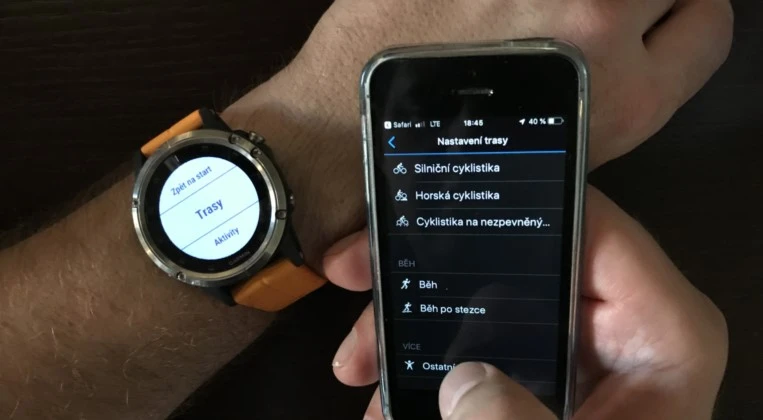
Nové mapy do Garmin navigátoru lze stáhnout rychle a spolehlivě pomocí aplikace Garmin Express, která umožňuje automatickou aktualizaci map i software zařízení. Pro instalaci speciálních map, například z projektu OpenStreetMap nebo topo map, je vhodné využít nástroj MapInstall. Níže najdete podrobný návod, jak postupovat při stahování map a jejich instalaci bez chyb.
Jak stáhnout mapu do Garmin navigátoru krok za krokem
- Stažení Garmin Express – navštivte oficiální stránky Garmin a stáhněte aplikaci Garmin Express pro váš počítač.
- Instalace a spuštění – nainstalujte Garmin Express a spusťte program.
- Připojení Garmin navigátoru – připojte zařízení k počítači pomocí USB kabelu.
- Registrace zařízení – pokud ještě nemáte, zaregistrujte svůj Garmin navigátor v aplikaci.
- Kontrola dostupných aktualizací – Garmin Express automaticky vyhledá nové mapy a aktualizace softwaru.
- Stažení map – potvrďte stažení dostupných map; celý proces může trvat 20 až 40 minut podle rychlosti připojení.
- Instalace map – po stažení Garmin Express mapy do zařízení nainstaluje automaticky.
- Bezpečné odpojení – po dokončení instalace odpojte navigátor od počítače.
Tento jednoduchý postup stahování map do Garmin navigace zvládne i začátečník. Garmin Express také umožňuje správu paměti Garmin a aktualizace software Garmin, což zajistí bezproblémový chod zařízení.
Jak nahrát nové mapy do navigace Garmin
Kromě Garmin Express lze nové mapy do Garmin navigace nahrát i ručně pomocí kopírování ISO souborů do složky Garmin v připojeném zařízení. Tento způsob vyžaduje přesné dodržení struktury složek a kompatibilitu souborů s modelem navigátoru.
Pro instalaci speciálních map, například OpenStreetMap Garmin verze, můžete využít program MapInstall, který umožňuje vybrat konkrétní oblasti a mapy. MapInstall přenese soubory do navigátoru bezpečně a efektivně.
Bezdrátové připojení je možné u novějších modelů Garmin, které podporují Wi-Fi a Bluetooth. Aktualizace tak lze provést bez kabelu, přímo přes aplikaci Garmin Express nebo mobilní aplikaci Garmin Connect.
Na co si dát pozor: častá chyba je přerušení přenosu během instalace map, což může způsobit nefunkčnost map v navigátoru. Proto doporučuji vždy používat stabilní připojení a nedělat aktualizace při nízké baterii Garmin zařízení.
Jak stáhnout nové mapy do Garminu podle často kladených otázek
Jak často je potřeba aktualizovat mapy na Garmin GPS?
Doporučuje se aktualizovat mapy minimálně jednou ročně, ideálně častěji, pokud často jezdíte v nových oblastech.
Kde stáhnout nové mapy pro Garmin navigátor?
Oficiální mapy stáhnete přes Garmin Express, případně lze využít zdarma dostupné OpenStreetMap Garmin verze z komunitních projektů.
Jak stáhnout a nainstalovat topo mapy do Garminu?
Topo mapy stáhnete jako ISO soubory, které zkopírujete do složky Garmin v interní paměti zařízení, nebo použijete MapInstall pro přesnou instalaci vybraných oblastí.
Jak přidat nové mapy do Garmin navigátoru bez chyb?
Používejte oficiální nástroje Garmin Express a MapInstall, vždy dodržujte správný postup připojení zařízení a počkejte na dokončení instalace před odpojením.
Tip: Pro uživatele, kteří chtějí aktualizovat mapy bezplatně a často, se hodí právě OpenStreetMap Garmin projekty, které lze pravidelně stahovat a instalovat pomocí MapInstall. Naopak uživatelé vyžadující oficiální podklady a plnou podporu by měli volit Garmin Express a originální mapy.
Použití aplikace Garmin Express pro automatickou aktualizaci map
Garmin Express je oficiální aplikace určená k snadnému stahování a instalaci aktualizací map a softwaru na vaše Garmin navigace. Dostupná zdarma pro Windows i MacOS, tato aplikace automatizuje celý proces aktualizace, čímž šetří čas a minimalizuje chyby při ruční instalaci. Aktualizace map Garmin navigace obvykle vycházejí přibližně jednou za 14 dní, což zajišťuje, že máte vždy k dispozici nejaktuálnější trasy, body zájmu i dopravní informace.
Jak používat Garmin Express pro aktualizaci map? Po stažení aplikace (Garmin Express download) a připojení vašeho GPS zařízení k počítači automaticky rozpozná model a nabídne dostupné aktualizace. Proces zahrnuje stahování nových mapových podkladů, včetně OpenStreetMap Garmin dat, a instalaci nejnovějších verzí software Garmin. Garmin Express také podporuje správu paměti Garmin, takže můžete snadno instalovat nebo odstraňovat mapy podle potřeby.
Pro efektivní využití Garmin Express doporučuji:
- Pravidelně připojovat vaše zařízení k počítači alespoň jednou za 14 dní, aby nedošlo k zanedbání důležitých aktualizací.
- Zajistit stabilní internetové připojení během stahování map, protože soubory mohou mít velikost i několik stovek MB.
- Používat originální USB kabel pro připojení, aby nedocházelo k přerušení komunikace.
- Využívat funkci automatických upozornění Garmin Express, která vás informuje o dostupných aktualizacích.
Tip: Aktualizace map a software Garmin pravidelně zlepšují navigační přesnost a bezpečnost, proto se vyplatí tento proces nezačínat až při problémech, ale zařadit jej do pravidelné údržby zařízení.
Návod na aktualizaci map Garmin jednoduše a spolehlivě
Stažení a instalace aktualizací prostřednictvím Garmin Express probíhá v několika krocích:
- Stáhněte a nainstalujte Garmin Express z oficiálních stránek Garmin.
- Připojte Garmin navigaci k počítači pomocí USB kabelu.
- Spusťte Garmin Express – aplikace automaticky rozpozná zařízení.
- Vyberte možnost aktualizace map a softwaru.
- Počkejte na stažení a instalaci – proces může trvat od několika minut po desítky minut podle velikosti aktualizace.
- Po dokončení bezpečně odpojte zařízení od počítače.
Tímto způsobem zajistíte, že vaše Garmin navigace bude vždy aktuální a připravená na přesné navigování. Garmin Express navíc podporuje MapInstall instalaci map, což usnadňuje správu více mapových vrstev. Tento nástroj tak představuje spolehlivý a uživatelsky přívětivý způsob, jak zefektivnit stahování map Garmin a udržet zařízení v optimálním stavu.
Instalace speciálních map pomocí MapInstall
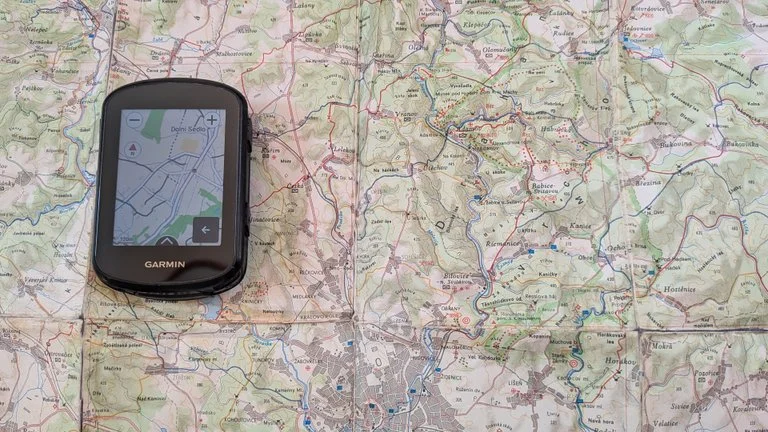
Pro stahování map do Garmin navigátoru, které nejsou dostupné přes standardní Garmin Express, slouží aplikace MapInstall. Tento nástroj umožňuje instalovat speciální aktivity orientované mapy, například OpenMtbMap pro horskou turistiku a MTB traily či VeloMap určenou především pro cyklisty. MapInstall pracuje s ISO soubory map a nabízí možnost výběru konkrétního regionu, což šetří místo v paměti zařízení.
Návod na stahování map Garmin pomocí MapInstall zahrnuje tyto kroky:
- Stažení ISO souboru – vyberte OpenMtbMap nebo VeloMap z oficiálních zdrojů OpenStreetMap Garmin.
- Instalace MapInstall – dostupná zdarma na webu Garmin, umožňuje správu mapových dat.
- Připojení Garmin navigátoru – zařízení zapojte přes USB k počítači.
- Výběr regionu mapy – v MapInstall zvolte oblast, kterou chcete nahrát.
- Instalace mapy – spusťte přenos vybraných map do Garmin GPS zařízení.
- Odpojení a kontrola – po dokončení instalace bezpečně odpojte a ověřte dostupnost map v navigátoru.
Tabulka rozdílů mezi Garmin Express a MapInstall:
| Funkce | Garmin Express | MapInstall |
|---|---|---|
| Typ map | Standardní aktualizace | Speciální mapy (MTB, cyklistika) |
| Výběr regionu | Neumožňuje | Umožňuje přesný výběr regionu |
| Formát map | Přímá aktualizace softwaru | Instalace ISO souborů |
| Uživatelská přizpůsobivost | Nízká | Vysoká |
| Použití | Aktualizace software Garmin | Instalace specializovaných mapních vrstev |
Tip: MapInstall doporučuji použít, když potřebujete podrobné topo mapy nebo cyklistické trasy, které Garmin Express nenabízí. Pro běžné aktualizace map a software postačí Garmin Express download. Na co si dát pozor: nesprávné vybrání regionu může způsobit plné zaplnění paměti Garmin navigace, proto vždy kontrolujte dostupné místo před instalací.
Řešení problémů a tipy pro stahování map
Při stahování map do Garmin navigátoru často dochází k přerušení aktualizace kvůli nedostatku volného místa v interní paměti zařízení. Garmin Edge 520 například disponuje pouze 16 GB úložiště, z čehož může být dostupných pro mapy méně než 10 GB po instalaci softwaru a dalších dat. Proto je před zahájením aktualizace nezbytné zkontrolovat dostupnou kapacitu a odstranit nepotřebné soubory, jako jsou staré trasy nebo nevyužívané mapy.
Nestabilní USB připojení bývá druhou nejčastější příčinou chyb při stahování přes Garmin Express. Doporučuje se používat originální USB kabel Garmin a připojovat zařízení přímo do USB portu počítače, nikoli přes rozbočovače nebo prodlužovací kabely. Pro stabilní přenos dat je vhodné mít připojení k internetu s rychlostí minimálně 10 Mb/s, aby nedocházelo k přerušení stahování map, která mohou mít velikost od 500 MB do 2 GB v závislosti na rozsahu oblasti.
Při přerušení stahování je vhodné restartovat Garmin Express i samotné zařízení a znovu spustit proces aktualizace. Pokud se problém opakuje, je třeba zkontrolovat nastavení firewallu a antivirového programu, které mohou blokovat přenos dat mezi počítačem a Garmin serverem.
Pro instalaci speciálních map, například OpenStreetMap nebo Topo Czech, doporučuji využít aplikaci MapInstall. Ta umožňuje vybrat konkrétní regiony a efektivně spravovat paměť zařízení, což je výhodné zejména u modelů s omezenou kapacitou. Při instalaci přes MapInstall je nutné mít připojené zařízení v režimu USB Mass Storage a po dokončení přesunu dat vždy bezpečně odpojit zařízení od počítače.
Návod na aktualizaci map Garmin jednoduše a spolehlivě
Použití Garmin Express představuje nejjednodušší a nejspolehlivější způsob aktualizace map. Po připojení navigace k počítači aplikace automaticky rozpozná zařízení a nabídne dostupné aktualizace map i softwaru. Instalaci lze spustit kliknutím na tlačítko „Instalovat vše“. Po dokončení se zobrazí hlášení „Aktualizace dokončena“, což potvrzuje úspěšné nahrání dat.
Tip: Při pravidelných aktualizacích map Garmin Express automaticky spravuje paměť zařízení, ale je vhodné ručně mazat staré mapy a nepotřebné soubory, aby nedocházelo k chybám instalace a zpomalení navigace. Aktualizace doporučuji provádět při stabilním připojení k internetu, ideálně přes kabelové připojení, aby se minimalizovalo riziko přerušení.
Tento postup je vhodný pro většinu uživatelů Garmin navigací, kteří chtějí mít aktuální mapy bez složitých zásahů. Naopak méně vhodný je pro uživatele s omezenou kapacitou paměti (například pod 8 GB) nebo s nestabilním internetovým připojením, kde může být lepší stahovat mapy po částech přes MapInstall.
—
| Časté chyby při stahování map | Doporučené řešení |
|---|---|
| Nedostatek volného místa v zařízení | Odstranit nepotřebné soubory, zkontrolovat volnou paměť před aktualizací |
| Nestabilní USB připojení | Používat originální kabel, připojit přímo k PC, vyhnout se rozbočovačům |
| Přerušení stahování kvůli slabému internetu | Aktualizovat při rychlosti internetu min. 10 Mb/s, ideálně přes kabelové připojení |
| Blokování přenosu dat firewallem/antivirem | Dočasně vypnout firewall/antivirus nebo přidat Garmin Express do výjimek |
Odborná rada: Pro zařízení s omezenou pamětí, jako Garmin Edge 520, doporučuji instalovat pouze nezbytné mapové oblasti a využívat aplikaci MapInstall pro selektivní výběr map. Pro uživatele s větší kapacitou a spolehlivým internetem je Garmin Express nejrychlejší a nejpohodlnější řešení.
Správa paměti a optimalizace výkonu při používání více map
Paměť Garmin zařízení bývá často omezená na několik stovek megabajtů až jednotky gigabajtů, což vyžaduje pečlivou správu mapových podkladů pro zajištění plynulého chodu navigace. Použití více map pokrývajících stejnou oblast může vést ke konfliktům souborů, chybám v zobrazení tras a zpomalení výkonu zařízení, zejména u modelů s nižší kapacitou paměti, jako je Garmin Edge 520. Proto je doporučeno aktivovat vždy pouze jednu mapu pro daný region, což minimalizuje riziko chyb a optimalizuje rychlost načítání mapových dat.
Při stahování a instalaci map do Garmin navigátoru je nezbytné mapové soubory přejmenovat, pokud instalujete více verzí nebo typů map do jedné složky Garmin. Garmin zařízení totiž při stejné názvové konvenci souborů (.img) automaticky přepíše starší verzi, což může způsobit ztrátu dat. Správné pojmenování souborů umožňuje udržet přehled o verzích a typech map (například „TopoCzech_V4.img“ a „OpenMTBMap_Europe.img“), což usnadňuje správu a aktualizaci softwaru Garmin i instalaci přes MapInstall.
Doporučení pro správu paměti a optimalizaci výkonu při používání více map
- Aktivujte vždy pouze jednu mapu na území, aby nedocházelo ke konfliktům a nadměrnému zatížení paměti Garmin zařízení s kapacitou od 500 MB do 4 GB
- Přejmenujte mapové soubory před instalací, aby se zabránilo přepisování a ztrátě dat při aktualizacích nebo přidávání nových map
- Pravidelně kontrolujte volnou paměť v zařízení, ideálně ponechte minimálně 10 % volného místa pro plynulý chod systému a odstraňujte zastaralé nebo nepoužívané mapy, zejména u OpenStreetMap Garmin a topo map Garmin s vrstevnicemi
- Používejte Garmin Express download pro automatickou správu aktualizací map a softwaru, který podporuje Windows i MacOS a zjednodušuje instalaci i odstraňování map
- Využívejte MapInstall pro instalaci specializovaných map, jako jsou OpenMtbMap nebo VeloMap, které lze stáhnout z openmtbmap.org a instalovat selektivně podle potřeby
- Sledujte pravidelné aktualizace software Garmin, které mohou optimalizovat výkon zařízení při práci s více mapami a zlepšit kompatibilitu s novými formáty map
Tip: Pro spolehlivou správu a aktualizaci map Garmin doporučuji používat Garmin Express, který automaticky detekuje dostupné aktualizace a minimalizuje riziko konfliktů mezi mapami. Tento nástroj výrazně zjednodušuje návod na aktualizaci map Garmin krok za krokem a pomáhá udržet zařízení v optimálním stavu.
Časté dotazy a odpovědi k stahování map do Garmin navigátoru
Otázka: Jak stáhnout mapu do Garmin?
Stáhněte a nainstalujte program Garmin Express, připojte Garmin navigátor k počítači přes USB a v sekci aktualizací vyberte dostupné mapy. Klikněte na „Instalovat“ a počkejte na dokončení stahování a instalace.
Otázka: Jak nahrát nové mapy do navigace?
Nové mapy lze nahrát přes Garmin Express automatickou aktualizací nebo stáhnout speciální mapy z openmtbmap.org a nainstalovat je pomocí nástroje MapInstall.
Otázka: Jak aktualizovat mapy na navigaci Garmin?
Aktualizace map probíhá přes Garmin Express přibližně každých 14 dní. Po připojení zařízení spusťte software a nainstalujte dostupné aktualizace.
Otázka: Jak nahrát topo mapy do Garmin?
Topo mapy stáhněte z webů jako openmtbmap.org a pomocí MapInstall je nainstalujte do navigace. Alternativně lze ISO soubor zkopírovat přímo do složky Garmin v zařízení.
Otázka: Co dělat při chybách aktualizace map v Garmin Express?
Zkontrolujte správné USB připojení, uvolněte místo v paměti navigace, restartujte Garmin Express i zařízení a ujistěte se, že máte aktuální verzi softwaru.
Otázka: Jak často aktualizovat mapy Garmin?
Doporučuje se aktualizovat mapy alespoň jednou za 14 dní kvůli pravidelným změnám v datech OpenStreetMap.
Otázka: Lze používat více map současně na Garmin zařízení?
Pro optimální výkon doporučuji aktivovat jednu mapu na danou oblast. Více aktivních map může způsobit konflikty a zpomalit zařízení.
Otázka: Jak nainstalovat mapy do Garmin Edge?
Zkopírujte stažený ISO soubor do složky Garmin v zařízení, přejmenujte soubory při instalaci více map a aktivujte požadovanou mapu v nastavení profilu.
Otázka: Je Garmin Express dostupný i pro Mac?
Ano, Garmin Express je kompatibilní s Windows i MacOS a lze jej stáhnout z oficiálních stránek Garmin.
Otázka: Jaký je rozdíl mezi Garmin Express a MapInstall?
Garmin Express slouží k automatické aktualizaci map a softwaru, zatímco MapInstall umožňuje instalaci speciálních map a výběr konkrétních regionů.
Otázka: Mohu stáhnout mapy zdarma pro Garmin?
Ano, některé mapy jako cyklistické pro Garmin Edge jsou zdarma. Také data OpenStreetMap jsou volně dostupná a aktualizovaná každých 14 dní.
Otázka: Jak plánovat trasy s novými mapami Garmin?
Trasy naplánujete v aplikacích jako Mapy.cz nebo Garmin Connect, které podporují offline mapy a export tras přímo do zařízení Garmin.
Otázka: Co je ISO soubor mapy Garmin?
ISO soubor je obraz mapy určený k ruční instalaci, který se kopíruje do složky Garmin v zařízení a umožňuje používat mapu bez nutnosti automatické aktualizace.
Otázka: Jak řešit nedostatek místa při instalaci map?
Odstraňte nepotřebné mapy, přejmenujte soubory a pravidelně sledujte volné místo v paměti Garmin navigace pro bezproblémovou instalaci.
Otázka: Jaké jsou právní omezení u komunitních map OpenStreetMap?
OpenStreetMap je otevřený projekt zdarma, ale je třeba dodržovat licenční podmínky a uvádět zdroj dat při jejich použití.