Ztracený nebo vybitý dálkový ovladač neznamená konec sledování oblíbených pořadů, protože televizi lze ovládat hned několika náhradními způsoby. Praktické ovládání televize bez ovladače zajistí fyzická tlačítka na šasi přístroje, chytré mobilní aplikace nebo pokročilé technologie jako HDMI-CEC.
Klíčové závěry
- Většina televizorů, včetně Samsung, má fyzické tlačítko napájení umístěné pod logem nebo vzadu.
- Mobilní aplikace jako SmartThings nebo Mi Ovladač umožňují ovládání televize bez dálkového ovladače přes Wi-Fi nebo infračervený port.
- HDMI-CEC umožňuje automatické zapnutí televize při spuštění připojeného zařízení jako PlayStation nebo Chromecast.
- Infračervený port (IR blaster) je dostupný u některých telefonů značek Xiaomi, Redmi nebo OnePlus pro ovládání bez Wi-Fi.
- Externí adaptéry jako Chromecast a Apple TV rozšiřují možnosti ovládání i u starších televizorů bez dálkového ovladače.
Jak zapnout televizi bez dálkového ovladače pomocí fyzického tlačítka
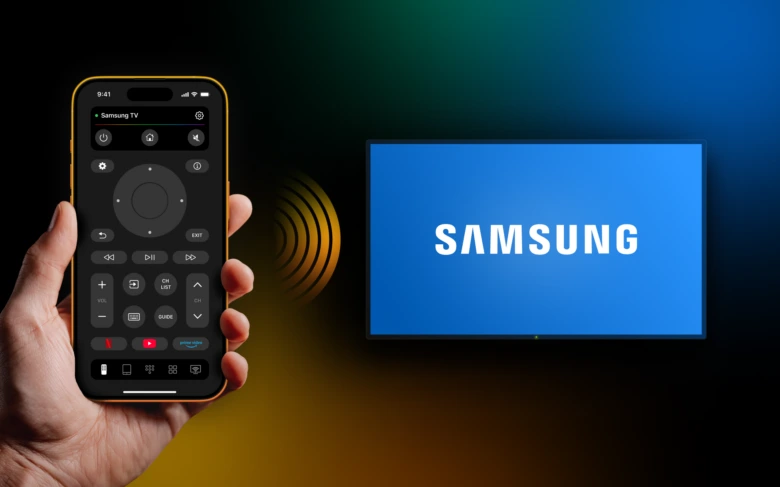
Zapnout televizi bez dálkového ovladače zvládnete stisknutím fyzického tlačítka napájení, které je součástí šasi každého moderního přístroje. Tento ovládací prvek představuje nejrychlejší cestu, jak zprovoznit zařízení, pokud zrovna nemáte po ruce mobilní aplikaci pro TV nebo jiné alternativní ovládání.
Kde najít fyzické tlačítko napájení na televizi?
Fyzické tlačítko napájení se nejčastěji nachází přímo pod logem výrobce na spodní straně rámu nebo na zadní části televizoru v rozmezí pěti centimetrů od spodního okraje. U značky Samsung bývá tlačítko často skryto v malém výklenku nebo jako součást joysticku na zadní straně panelu. Umístění tlačítka se liší podle konkrétní modelové řady, proto se v případě jeho nepřítomnosti na čelní straně zaměřte na boční nebo zadní hrany skříně. Pokud fyzické tlačítko na televizi nenajdete, ověřte, zda váš model nepodporuje HDMI-CEC zapnutí TV, které umožňuje probuzení obrazovky signálem z připojené herní konzole či přehrávače.
Jak zapnout televizi pomocí fyzického tlačítka?
Pro samotné zapnutí televize bez dálkového ovladače stačí stisknout fyzické tlačítko napájení jednou krátkým pohybem. Standardní doba podržení tlačítka se pohybuje v rozmezí 1 až 2 sekund, aby systém zaregistroval požadavek na start. Pokud je ovládací prvek řešen jako joystick, posunem do stran obvykle měníte hlasitost nebo přepínáte programy. Tato metoda je velmi spolehlivá, neboť obchází veškeré bezdrátové technologie.
Odborná rada: Častá chyba spočívá v tom, že uživatelé zaměňují tlačítko napájení za infračervený senzor pro dálkový ovladač, který je pouze přijímačem signálu a nelze jej fyzicky stisknout.
Co dělat, když fyzické tlačítko nereaguje?
Pokud fyzické tlačítko nereaguje, zkontrolujte nejdříve napájení televize a pevné usazení přívodního kabelu v zásuvce. Nereagující ovládací prvek může indikovat hardwarovou závadu nebo zablokování nečistotami v mezeře kolem tlačítka. Pokud tlačítko nefunguje, zbývá vám jako řešení mobilní aplikace pro TV, pokud je zařízení připojeno k síti, nebo externí adaptér pro TV ovládání. Pro majitele telefonů s funkcí infrared blaster telefon je možnou cestou instalace softwaru, který emuluje infračervený signál ovladače.
Tip: Tato metoda se hodí pro uživatele, kteří mají funkční Wi-Fi nebo IR port, zatímco pro majitele starších TV bez těchto technologií je jediným spolehlivým řešením pořízení univerzálního náhradního ovladače.
Ovládání televize mobilním telefonem přes infračervený port (IR blaster)
Využití mobilního telefonu jako náhrady za ztracený ovladač je velmi efektivní, pokud váš přístroj disponuje technologií IR blaster. Infračervený port umožňuje ovládání televize bez dálkového ovladače tím, že vysílá identické signály jako originální ovladač. Tato metoda funguje nezávisle na Wi-Fi síti, což je ideální řešení, pokud televize bez dálkového ovladače jak zapnout prostě nejde jinak než fyzickým zásahem. Telefony značek Xiaomi, Redmi nebo Poco mají tuto funkci často integrovanou přímo v systému.
Postup pro zprovoznění mobilního ovladače
- Instalace aplikace – stáhněte si z obchodu Google Play aplikaci Mi Remote nebo univerzální nástroje jako AnyMote, které využívají váš infrared blaster telefon.
- Spuštění konfigurace – otevřete aplikaci a zvolte možnost přidání nového zařízení, následně vyberte kategorii televize.
- Výběr značky – ze seznamu vyberte výrobce vaší TV a postupujte podle pokynů pro spárování signálu.
- Testování funkcí – namiřte telefon na senzor televize a vyzkoušejte, zda zapnutí televize bez dálkového ovladače proběhne úspěšně.
Odborná rada: Pokud vaše aplikace nereaguje, zkontrolujte, zda nemáte na telefonu nasazený silný kovový kryt, který může blokovat infračervený paprsek. Tato metoda se hodí pro uživatele, kteří chtějí mít vše v jednom zařízení, ale není vhodná pro modely televizí, které vyžadují připojení přes Bluetooth nebo Wi-Fi pro pokročilé funkce. Pokud televize bez dálkového ovladače nereaguje, zkuste v aplikaci zvolit jiný kód výrobce, protože stejná značka může využívat odlišné frekvence pro různé řady modelů. V případě, že váš telefon IR port nemá, jako alternativu můžete zvážit externí adaptér pro TV ovládání, který se připojuje do konektoru sluchátek nebo USB-C portu.
Použití mobilních aplikací pro zapnutí a ovládání chytré televize přes Wi-Fi
Moderní chytré televizory využívají k propojení s telefonem domácí Wi-Fi síť, což představuje nejefektivnější způsob, jak ovládat televizi bez dálkového ovladače pomocí mobilu. Pro úspěšné spárování musí být obě zařízení připojena ke stejné síti, jinak mobilní aplikace pro TV televizor v síti nenajde.
Aktivace a nastavení aplikace SmartThings u Samsung televizí
Pokud hledáte návod na zapnutí TV bez originálního dálkového ovladače, aplikace SmartThings je pro majitele zařízení Samsung klíčovým nástrojem. Celý proces trvá přibližně 5 minut. Nejdříve si z obchodu Google Play nebo App Store stáhněte aplikaci SmartThings a přihlaste se ke svému účtu Samsung. Ujistěte se, že je váš Samsung televizor připojen ke stejné Wi-Fi síti jako telefon. V aplikaci klepněte na ikonu plus a zvolte možnost přidat zařízení. Aplikace automaticky vyhledá dostupné televizory v okolí. Jakmile vyberete svou televizi, na obrazovce se zobrazí číselný kód, který opíšete do aplikace. Po potvrzení získáte plný přístup k ovládání hlasitosti, přepínání kanálů i zapnutí přístroje. Častá chyba: zapomenuté přihlášení k Wi-Fi na obou zařízeních, což znemožní vzájemnou komunikaci.
Postup aktivace LG ThinQ pro LG televizory
Pro uživatele televizorů značky LG slouží aplikace LG ThinQ, která umožňuje pohodlné ovládání televize bez ovladače přes Wi-Fi. Instalace a spárování zabere zhruba 5 minut. Po stažení aplikace LG ThinQ si vytvořte účet a přihlaste se. Televizor i telefon musí sdílet identickou bezdrátovou síť. V aplikaci vyberte přidání nového zařízení a zvolte kategorii TV. Aplikace prohledá síť a zobrazí nalezený LG televizor. Po výběru modelu se na obrazovce televize objeví párovací kód. Ten vložíte do aplikace v telefonu a tím dokončíte autorizaci. Tato metoda se hodí pro běžné uživatele chytrých domácností, ale není vhodná pro modely bez vestavěného Wi-Fi modulu, kde byste museli využít například externí adaptér pro TV ovládání nebo využít HDMI-CEC zapnutí TV. Na rozdíl od řešení využívajících infrared blaster telefon, aplikace ThinQ nabízí obousměrnou komunikaci a přehledné menu.
Využití technologie HDMI-CEC k zapnutí televize přes externí zařízení
Technologie HDMI-CEC (Consumer Electronics Control) představuje vysoce spolehlivý způsob, jak vyřešit zapnutí televize bez dálkového ovladače prostřednictvím připojené elektroniky. Tento protokol umožňuje obousměrnou komunikaci mezi televizí a externím zařízením přes standardní HDMI kabel, čímž efektivně řeší situace, kdy televize nereaguje na dálkový ovladač nebo jej nemáte k dispozici. Funkce zajišťuje, že při spuštění připojeného zařízení, jako je herní konzole nebo streamovací box, dojde k automatickému vyslání signálu pro zapnutí televizoru.
Jak aktivovat HDMI-CEC na televizi
Aktivace této funkce je klíčovým krokem pro úspěšné HDMI-CEC zapnutí TV. V menu nastavení televize vyhledejte sekci pro vstupy, HDMI nebo pokročilé systémové funkce. Výrobci používají pro tuto technologii specifické obchodní názvy, které musíte v menu vyhledat:
- Samsung: Anynet+
- Sony: Bravia Sync
- LG: SimpLink
- Panasonic: Viera Link
- Philips: EasyLink
Po povolení funkce v nastavení televize bude systém automaticky reagovat na signál z připojeného přístroje. Celý proces aktivace zabere přibližně dvě minuty a po úspěšném nastavení již není vyžadováno žádné další manuální ovládání televize bez ovladače.
Externí zařízení podporující HDMI-CEC
Moderní multimediální centra a herní konzole jako PlayStation 5, PlayStation 4, Xbox Series X/S, Nintendo Switch, Roku, Fire Stick a Apple TV využívají tento standard k automatické synchronizaci. Pokud k TV připojíte například Chromecast nebo Apple TV, probuzení těchto zařízení automaticky zajistí zapnutí obrazovky.
Odborná rada: Častou chybou je zapojení HDMI kabelu do portu, který funkci nepodporuje; vždy využijte port označený jako ARC nebo CEC, který je pro tento přenos určen.
| Zařízení | Podpora HDMI-CEC |
|---|---|
| Herní konzole (PS5, Xbox) | Ano (automatické zapnutí) |
| Streamovací boxy (Apple TV, Roku) | Ano (automatické zapnutí) |
| Chromecast | Ano (přes aplikaci Google Home) |
Tato metoda je ideální pro uživatele, kteří mají televizi trvale propojenou s herní konzolí nebo streamovacím boxem a chtějí eliminovat potřebu hledat originální ovladač. Upozorňuji, že tato metoda se hodí pro majitele moderních zařízení s HDMI výstupem, zatímco pro uživatele starších televizí bez HDMI portů není tento postup technicky realizovatelný.
Zapnutí televize bez dálkového ovladače u starších a méně běžných značek
U starších modelů televizorů je nejspolehlivější metodou fyzické tlačítko umístěné přímo na šasi přístroje. Často bývá skryté pod spodní hranou rámu, na boční straně nebo pod výklopným krytem v přední části. Pokud hledáte návod na zapnutí TV bez originálního dálkového ovladače, nejprve prozkoumejte ovládací panel, kde bývají integrována tlačítka pro hlasitost, přepínání programů a hlavní vypínač. U televizorů Samsung například hledejte tlačítko pod logem na spodním okraji nebo v zadních rozích šasi.
Praktické postupy pro starší a alternativní modely
Pokud fyzická tlačítka na přístroji chybí nebo nefungují, existuje několik dalších možností, jak vyřešit situaci, kdy máte televizi bez dálkového ovladače a přemýšlíte, jak zapnout dané zařízení:
- Univerzální ovladač – představuje nejjednodušší náhradní řešení, které po zadání kódu konkrétní značky plně nahradí původní ovladač.
- Infra aplikace – pokud váš smartphone disponuje funkcí infrared blaster telefon (např. modely Xiaomi, Redmi, Poco, Infinix, OnePlus, Realme), můžete využít mobilní aplikace pro TV, které vysílají infračervené signály bez nutnosti Wi-Fi připojení.
- Externí adaptér pro TV ovládání – pro velmi staré modely lze dokoupit univerzální přijímač signálu připojitelný do portu, nebo využít zařízení typu Chromecast či Apple TV připojené do HDMI, které umožní ovládání přes mobilní aplikaci.
- HDMI-CEC zapnutí TV – pokud máte k televizi připojené moderní zařízení typu herní konzole (PlayStation 4/5, Xbox Series X/S, Nintendo Switch) nebo set-top box, zapnutí tohoto zařízení může přes HDMI kabel automaticky aktivovat i samotnou televizi díky protokolu HDMI-CEC.
| Metoda ovládání | Vyžaduje Wi-Fi | Hlavní výhoda |
|---|---|---|
| Fyzické tlačítko | Ne | Okamžitá dostupnost |
| IR blaster aplikace | Ne | Nezávislost na síti |
| Wi-Fi aplikace | Ano | Komplexní ovládání funkcí |
| HDMI-CEC | Ne | Automatizace přes konzole |
Odborná rada: Při hledání řešení pro zapnutí televize bez dálkového ovladače a bez tlačítek si dejte pozor na kompatibilitu infračervených aplikací. Tyto aplikace vyžadují přímou viditelnost mezi senzorem telefonu a televizorem, což u moderních chytrých televizí s Wi-Fi připojením neplatí. Tato metoda se hodí výhradně pro starší typy televizorů, nikoliv pro nejnovější modely s operačním systémem, které vyžadují specifické síťové párování. Častá chyba: uživatelé se snaží spárovat aplikaci přes Wi-Fi u televizorů, které nedisponují síťovým modulem, což je technicky nemožné. Tato řešení se hodí pro majitele televizorů bez ovladače, kteří mají k dispozici chytrý telefon nebo herní konzoli, nikoliv pro uživatele bez jakékoliv elektroniky v dosahu.
Časté dotazy k zapnutí televize bez dálkového ovladače
Otázka: Jak spustit TV bez ovladače?
Fyzické tlačítko napájení na televizi, obvykle umístěné přímo pod logem výrobce nebo na zadní straně panelu, umožní okamžité zapnutí během několika sekund.
Otázka: Jak ovládat televizi, když nemám ovladač?
Využijte mobilní aplikaci pro TV připojenou přes Wi-Fi, infrared blaster telefon pro starší modely nebo aktivované HDMI-CEC zapnutí TV pomocí herní konzole.
Otázka: Jak spustit červené tlačítko na TV bez ovladače?
Červené tlačítko pro zapnutí aktivujte přímo na ovládacím panelu televizoru; jeho přesné umístění se liší podle konkrétního modelu a značky.
Otázka: Co dělat, když televize nereaguje na ovladač?
Zkontrolujte stav baterií, zkuste televizi zapnout fyzickým tlačítkem nebo použijte mobilní aplikaci pro TV jako dočasnou náhradu.
Otázka: Lze zapnout televizi mobilním telefonem bez Wi-Fi?
Ano, pokud je váš telefon vybaven funkcí infrared blaster telefon a používáte aplikaci pro emulaci infračervených signálů, televizi takto snadno zapnete.
Otázka: Jak aktivovat HDMI-CEC na televizi?
V menu nastavení pod položkou HDMI nebo externí vstupy aktivujte funkci HDMI-CEC, což umožní zapnutí televize prostřednictvím připojeného externího adaptéru pro TV ovládání.
Otázka: Jaké externí zařízení umožňuje zapnutí TV přes HDMI-CEC?
K zapnutí televize poslouží herní konzole jako PlayStation 5 či Xbox Series X, případně multimediální centra jako Apple TV nebo Chromecast.
Otázka: Mohu ovládat starší televizor bez dálkového ovladače?
Ano, u starších modelů využijte fyzické tlačítko na šasi nebo univerzální dálkový ovladač, který po zadání kódu nahradí originální jednotku.
Otázka: Jak stáhnout ovladač do mobilu na Samsung TV zdarma?
Pro televize Samsung stáhněte oficiální aplikaci SmartThings, která je dostupná zdarma v obchodech Google Play i Apple App Store.
Otázka: Jak používat aplikaci jako dálkový ovladač na Samsung TV?
Po spárování telefonu se stejnou Wi-Fi sítí jako je televize můžete přes aplikaci pohodlně ovládat zapnutí, přepínání kanálů i hlasitost.
Otázka: Co dělat, když televize nereaguje na infračervený ovladač?
Ověřte, zda nemá telefon či adaptér zakrytý vysílač, a ujistěte se, že aplikace je správně nastavena pro danou značku televize.
Otázka: Jak rychle nastavit televizi bez dálkového ovladače?
Nejrychlejším způsobem je využití fyzického tlačítka, případně instalace a spárování mobilní aplikace, což obvykle nezabere více než 5 minut.
Otázka: Existují bezpečnostní rizika při ovládání TV přes mobil?
Při ovládání přes Wi-Fi používejte pouze zabezpečené domácí sítě a oficiální aplikace výrobců, abyste předešli neoprávněnému přístupu k vašemu televizoru.
Otázka: Lze zapnout televizi hlasovým asistentem bez ovladače?
Ano, pokud vaše televize podporuje Google Assistant, Alexu či Siri a je trvale připojena k internetu, stačí vyslovit příslušný hlasový příkaz.
Otázka: Jak vyřešit problémy s nefunkčností HDMI-CEC?
Zkontrolujte správné propojení kvalitním HDMI kabelem a ověřte, zda je funkce HDMI-CEC zapnuta v nastavení jak u televize, tak u připojeného zařízení.
Odborná rada: Častá chyba je pokus o párování aplikace, zatímco je televize odpojena od napájení; vždy se ujistěte, že je TV v režimu standby. Ovládání televize bez ovladače se hodí pro běžné uživatele, ale není vhodné pro pokročilé servisní nastavení v servisním menu.