Tisknout velkoformátový formát A1 na více listů A4 není složité, pokud víte, jak správně nastavit dlaždicový tisk a rozměry jednotlivých částí. Tento postup umožňuje vytvořit přesný a čitelný výtisk i bez speciální tiskárny pro velké formáty. Poradím vám, jak na to, aby se listy snadno skládaly a výsledný formát přesně odpovídal originálu.
⭐ Co byste měli vědět
- Formát A1 má rozměr 59,4 × 84,1 cm a lze jej rozdělit na několik listů A4 o velikosti 21 × 29,7 cm.
- Pro tisk na více listů A4 je nutné využít dlaždicový tisk dostupný v ovladači tiskárny či softwaru.
- Maximální velikost stránky v Microsoft Publisher lze nastavit až na 610 × 610 cm pro flexibilní velkoformátový tisk.
- Vybraný papír a toner významně ovlivňují kvalitu výsledného tisku, zejména u fotografií a grafiky.
- Při skládání listů A4 do formátu A1 pomáhají rámečky a ořezové značky pro přesné zarovnání jednotlivých částí.
Jak nastavit tisk formátu A1 rozděleného na listy A4
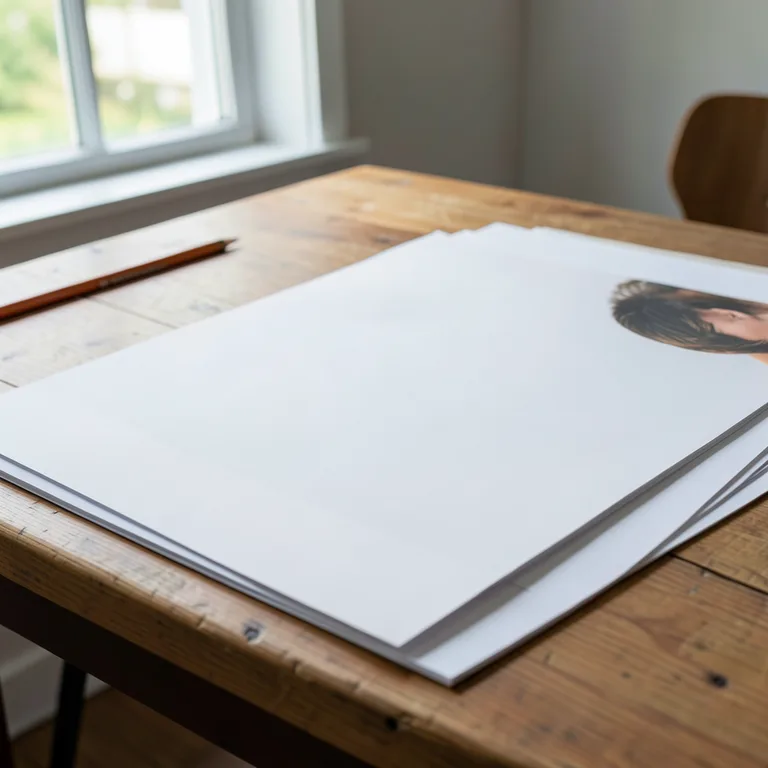
Dlaždicový tisk umožňuje rozdělit velkoformátový dokument A1 (59,4 × 84,1 cm) na více listů A4 (21 × 29,7 cm) tak, aby bylo možné tisknout doma či v kanceláři bez speciální tiskárny. V ovladači tiskárny nastavíte orientaci papíru, počet stránek na list i rámečky, které usnadní skládání jednotlivých listů po tisku.
- Otevřete dokument ve vybraném softwaru a vyberte tisk.
- V ovladači tiskárny aktivujte možnost dlaždicového tisku nebo „tisk na více listů A4“.
- Nastavte formát papíru na A4 a zvolte orientaci (na výšku nebo na šířku) podle tvaru vašeho obrázku A1.
- Určete počet stránek na list, aby se celý formát A1 rozdělil přesně na potřebný počet listů A4.
- Zapněte ořezové rámečky, které pomáhají s přesným skládáním a ořezem jednotlivých stránek.
- Před tiskem zkontrolujte náhled rozdělení, aby nedošlo ke zkreslení nebo chybám v rozměrech.
Jak nastavit tisk formátu A1 na více listů A4 v tiskárně
Při nastavení tisku velkoformátového dokumentu A1 na více A4 je klíčové správné vybrání dlaždicového tisku v ovladači tiskárny a pečlivé nastavení orientace papíru. Tímto způsobem zajistíte, že výsledný plakát nebo plán bude přesný a snadno složitelný.
Jak rozdělit velkoformátový dokument A1 pro tisk na více A4
Digitální rozdělení velkoformátového souboru formátu A1 na více listů A4 je nezbytným krokem pro domácí tisk velkých plakátů či plánů. Tento proces umožňuje přesné rozložení obsahu na menší části, které lze následně jednoduše slepit.
Jak digitálně rozdělit formát A1 na listy A4 pomocí softwaru
Formát A1 má rozměry 59,4 × 84,1 cm, zatímco list A4 měří 21 × 29,7 cm. Pro tisk A1 na více listů A4 je třeba digitálně rozdělit dokument na dlaždice odpovídající velikosti A4 s přidanými přesahy přibližně 5 mm, které usnadňují následné spojení jednotlivých listů. Pořadí tisku se obvykle nastavuje od levého horního rohu, což usnadňuje orientaci a skládání plakátu. Tento způsob rozdělení lze provést například v PDF souborech nebo obrázcích s velkým rozlišením, přičemž důležité je zachovat kvalitu pro velkoformátový tisk. Digitální rozdělení vám tak umožní tisknout velké formáty bez nutnosti profesionální tiskárny, přičemž přesné nastavení přesahů a pořadí stránek výrazně zjednodušuje skládání výsledného plakátu.
Použití softwarových nástrojů pro rozdělení A1 na A4
K rozdělení formátu A1 na více listů A4 se běžně používají programy jako Adobe Acrobat, Posteriza a Block Posters. Adobe Acrobat nabízí možnost dlaždicového tisku přímo v nastavení tisku, kde lze definovat počet stránek na šířku a výšku, velikost papíru i přesahy. Posteriza a Block Posters jsou zdarma dostupné nástroje, které umožňují jednoduché a přehledné nastavení rozdělení dokumentu, včetně orientace tisku a velikosti okrajů.
- Adobe Acrobat – profesionální řešení s komplexním nastavením tisku a možností práce s PDF
- Posteriza – uživatelsky přívětivý nástroj vhodný pro rychlé rozdělení obrázků
- Block Posters – online služba pro snadné vytvoření dlaždicového tisku z obrázků
Dlaždicový tisk pomocí těchto nástrojů respektuje rozměry formátu A1 i standardní papír pro tisk A4, čímž zajistí, že výsledkem bude přesně rozložený velkoformátový dokument vhodný pro domácí nebo kancelářský tisk. Více o rozměrech formátu A1 najdete také na Wikipedia – Formát A1.
Jaký papír a tiskárnu použít pro tisk A1 na A4 listy
Pro úspěšný tisk velkoformátového dokumentu formátu A1 rozděleného na více listů A4 je klíčový výběr správného papíru a tiskárny. Papír A4 s gramáží kolem 80 g/m² nabízí dobrý kompromis mezi pevností a cenovou dostupností. Vyšší gramáž zlepšuje kvalitu tisku, zejména u laserových tiskáren, které využívají teplo k nanesení toneru. Pro inkoustové tiskárny je zase důležitá dobrá savost papíru, aby nedocházelo k rozmazání tisku.
Bělost papíru, ideálně okolo 146 CIE, ovlivňuje barevnou věrnost a ostrost tisku. Vyšší bělost zajišťuje výraznější kontrasty a čistší barvy, což je při dlaždicovém tisku velkoformátových plakátů zásadní. Papír pro tisk je vhodné zvolit kompatibilní s tiskárnou, přičemž většina kancelářských papírů A4 je univerzální pro laserové i inkoustové tiskárny.
Tipy na tisk velkého formátu A1 na několik listů A4
| Typ papíru | Gramáž (g/m²) | Vhodnost pro tiskárnu |
|---|---|---|
| Kancelářský papír | 80 | Laserová i inkoustová |
| Matný papír | 90 | Především inkoustová |
| Lesklý papír | 100-120 | Laserová i inkoustová |
Správné nastavení tisku a volba papíru jsou základní kroky, pokud chcete kvalitně tisknout formát A1 na více papírů A4 doma bez ztráty detailů a barevné hloubky.
Jak správně nastavit ovladač tiskárny pro dlaždicový tisk
Pro tisk velkoformátového dokumentu formátu A1 rozděleného na více listů A4 je nezbytné správně nastavit ovladač tiskárny. Ten umožňuje konfiguraci dlaždicového tisku, výběr formátu papíru a úpravu orientace tisku v souladu s rozměry formátu A1. Díky tomu zajistíte přesné rozložení tisku a snadnější skládání výsledných listů.
Nastavení formátu papíru na A4 v ovladači tiskárny
Pro správné rozdělení velkoformátového tisku na více listů je klíčové zvolit v ovladači tiskárny formát papíru A4 (21 × 29,7 cm). Toto nastavení zajistí, že tiskový software nebo ovladač správně rozdělí dokument formátu A1 na jednotlivé listy A4 bez ořezání nebo deformace. Formát papíru A4 je standardní volbou pro domácí i kancelářský tisk, díky čemuž se snadno seženou vhodné papíry pro tisk i skládání. Při nastavení tisku nezapomeňte zkontrolovat také správnou velikost papíru v ovladači, aby nedocházelo k automatickému škálování nebo ořezávání obsahu.
Aktivace dlaždicového tisku v ovladači tiskárny
Dlaždicový tisk, který umožňuje rozdělit velkoformátový dokument na více listů A4, je třeba v ovladači tiskárny aktivovat. Postup tisku velkoformátového dokumentu A1 na více A4 začíná výběrem této funkce, kde definujete počet dlaždic podle rozměrů formátu A1 a zvolíte orientaci papíru – na výšku nebo na šířku, podle tvaru tisknutého obsahu. Zapnutí rámečků je doporučené, protože rámečky usnadňují orientaci jednotlivých stránek a následné skládání plakátu. Nastavení pro dlaždicový tisk je většinou dostupné v pokročilých možnostech ovladače, a proto doporučuji vyhnout se současnému používání dalších softwarových funkcí pro rozdělení tisku, aby nedošlo k chybám ve výsledném rozložení. Takto správně nastavený tisk zajistí přesný a efektivní tisk na více listů A4.
Jak složit a spojit jednotlivé listy A4 do výsledného formátu A1
Jak správně složit a spojit jednotlivé listy A4 do výsledného formátu A1 vyžaduje pečlivý postup a použití pomůcek, které zajistí přesné zarovnání. Díky rámečkům a ořezovým značkám můžete jednoduše sestavit celý plakát bez posunů a překryvů.
Postup skládání listů A4 do formátu A1
Skládání listů A4 o rozměrech 21 × 29,7 cm do formátu A1 (59,4 × 84,1 cm) vyžaduje přesné sladění jednotlivých částí. Nejprve vytiskněte celou grafiku pomocí dlaždicového tisku, který rozdělí velkoformátový tisk na více listů A4. Díky nastavení tisku získáte ořezové značky a rámečky na každém listu, což usnadní následné spojování. Postupujte takto:
- Roztřiďte listy podle pořadí, aby odpovídaly rozložení formátu A1.
- Zarovnejte sousední listy podle rámečků tak, aby na sebe přesně navazovaly.
- Použijte ořezové značky k přesnému oříznutí okrajů papíru.
- Slepujte listy postupně, ideálně odkrajované okraje podkládejte lepicí páskou ze zadní strany.
- Po slepení zkontrolujte výsledné rozměry, které by měly odpovídat formátu A1.
Tento postup umožní vytvořit velkoformátový plakát s přesnými rozměry a bez nežádoucích mezer.
Využití rámečků a ořezových značek při skládání
Rámečky a ořezové značky představují nezbytné pomůcky pro tisk A1 rozdělený na listy A4. Rámečky na okrajích listů A4 slouží jako vizuální referenční body, které usnadňují správné zarovnání sousedních částí. Ořezové značky indikují přesné místo, kde je potřeba papír oříznout, aby nedocházelo k překrývání nebo mezerám mezi jednotlivými segmenty.
Použití těchto prvků výrazně zjednodušuje skládání a minimalizuje chyby při spojování plakátu. Při velkoformátovém tisku na více listů A4 doporučuji věnovat pozornost nastavení tisku, aby rámečky i ořezové značky byly jasně viditelné. Naopak absence těchto značek často vede k nesouměrnému spojení a zkreslení výsledného formátu A1.
Tip: Při výběru papíru pro tisk volte pevnější varianty, které se při skládání a lepení méně krabatí a lépe drží tvar výsledného plakátu.
Doporučený software pro tisk formátu A1 na více listů A4
Dlaždicový tisk velkoformátových dokumentů, jako je formát A1, vyžaduje vhodný software, který umožní správné rozdělení obrázku na více listů A4. Mezi nejpoužívanější nástroje patří Adobe Acrobat, Posteriza a Block Posters. Adobe Acrobat nabízí profesionální dlaždicový tisk s přesným nastavením rozměrů formátu A1 a ořezových značek, vhodný pro uživatele, kteří požadují vysokou kvalitu a kontrolu nad tiskem. Naopak Posteriza je zdarma dostupný software, který umožňuje jednoduchý tisk na více listů A4, avšak s omezenějšími možnostmi nastavení. Block Posters představuje snadný online nástroj, který zvládne rychle rozdělit obrázek A1 pro tisk na více listů A4 bez nutnosti instalace.
Jak rozdělit obrázek A1 pro tisk na více listů A4
| Software | Výhody | Nevýhody |
|---|---|---|
| Adobe Acrobat | Profesionální nastavení, přesnost | Vyšší cena, složitější ovládání |
| Posteriza | Zdarma, jednoduché použití | Omezené možnosti úprav |
| Block Posters | Rychlý online nástroj, bez instalace | Závislost na internetovém připojení |
Tip: Pro správné nastavení tisku formátu A1 na více listů A4 je třeba zvolit vhodný papír pro tisk a ovladač tiskárny s podporou dlaždicového tisku, aby nedocházelo ke ztrátě kvality a správnému skládání plakátu.
Jak optimalizovat spotřebu papíru a toneru při tisku velkoformátových dokumentů
Pro efektivní dlaždicový tisk velkoformátového formátu A1 rozděleného na více listů A4 je klíčové správné nastavení tisku a volba papíru pro tisk. Spotřeba toneru výrazně závisí na zvolené kvalitě tisku – standardní režim nabízí dostatečnou kvalitu a současně snižuje množství použitého toneru. Vyšší kvalita tisku zvyšuje spotřebu toneru a není obvykle nezbytná pro běžné plakáty či plány.
Gramáž papíru také ovlivňuje náklady i kvalitu výsledku. Doporučuje se volit papír s gramáží mezi 80 a 102 g/m², který je dostatečně pevný a zároveň ekonomický. Tisk na příliš silný papír zbytečně navyšuje spotřebu papíru a zvyšuje náklady. Správné nastavení okrajů u tiskárny umožní minimalizovat plýtvání papírem při rozdělení obrázku A1 pro tisk na více listů A4.
Tipy na tisk velkého formátu A1 na několik listů A4
- Nastavte kvalitu tisku na standardní režim pro úsporu toneru
- Používejte papír s gramáží 80-102 g/m² pro optimální poměr ceny a kvality
- Zkontrolujte a upravte nastavení okrajů tiskárny, aby se minimalizoval nevyužitý prostor
- Vyzkoušejte různé varianty nastavení tisku, abyste našli rovnováhu mezi kvalitou a spotřebou
- Při dlaždicovém tisku věnujte pozornost rozměrům formátu A1 a správnému rozdělení na A4 listy
Optimalizace tisku z hlediska spotřeby toneru a papíru výrazně sníží náklady, aniž by utrpěla kvalita výsledného velkoformátového dokumentu.
Jak přidat ořezové značky a rámečky pro snadné skládání
Při tisku velkoformátového dokumentu A1 rozloženého na více listů A4 usnadňují ořezové značky přesné oříznutí jednotlivých listů a rámečky zlepšují orientaci při jejich skládání do finálního formátu. Možnosti automatického přidání těchto prvků najdete přímo v nastavení tisku ovladače tiskárny nebo v softwaru pro tisk, jako je Adobe Acrobat či specializované programy pro dlaždicový tisk.
V ovladači tiskárny často stačí zapnout volbu „Ořezové značky“ a „Rámečky“ v sekci pro velkoformátový tisk. Adobe Acrobat umožňuje v nastavení tisku zvolit „Tisk na více listů“ a přidat ořezové značky i rámečky automaticky, což výrazně usnadní následné skládání. Při tisku na papír formátu A4 doporučuji zkontrolovat, zda nastavení respektuje rozměry formátu A1 a správně rozděluje dokument.
- Používejte software, který podporuje dlaždicový tisk a automatickou tvorbu ořezových značek
- Nastavte rámečky v softwaru nebo ovladači tiskárny pro lepší orientaci při skládání
- Nepoužívejte více funkcí pro přidávání značek současně, může to vést k duplicitám a zmatkům
Tip: Při tisku formátu A1 na více listů A4 vždy ověřte náhled tisku, abyste předešli chybám při rozdělení a ořezu papíru.
FAQ: Časté dotazy k tisku formátu A1 na více listů A4
Otázka: Jaký je přesný rozměr formátu A1?
Formát A1 má rozměr 59,4 × 84,1 cm, což představuje dvojnásobek plochy formátu A2 a čtyřnásobek formátu A3.
Otázka: Jak nastavit tisk, aby se formát A1 vytiskl na více listů A4?
V ovladači tiskárny aktivujte dlaždicový tisk, nastavte papír A4, správnou orientaci a zapněte rámečky s ořezovými značkami pro přesné skládání.
Otázka: Jak rozdělit PDF formátu A1 na dlaždice A4 pro tisk?
Použijte programy jako Adobe Acrobat nebo Posteriza, nastavte přesah pro ořez a zkontrolujte pořadí stránek, aby se skládání provádělo bez chyb.
Otázka: Jaký papír je vhodný pro tisk velkoformátového A1 na A4 listy?
Doporučuje se papír s gramáží 80-102 g/m² a vysokou bělostí kolem 146 CIE, vhodný pro inkoustové i laserové tiskárny.
Otázka: Jak složit a spojit jednotlivé listy A4 do formátu A1?
Listy umístěte podle pořadí, zarovnejte rámečky a ořezové značky, následně slepte páskou nebo lepidlem a ořízněte přebytečné okraje podle značek.
Otázka: Jak přidat ořezové značky a rámečky do tisku?
Rámečky zapněte v nastavení tiskárny nebo přidejte ořezové značky přímo v softwaru, například v Adobe Acrobat, před zahájením tisku.
Otázka: Jak optimalizovat spotřebu toneru při tisku velkoformátových dokumentů?
Nastavte standardní kvalitu tisku, používejte papír s gramáží 80-102 g/m² a minimalizujte bílé okraje, čímž snížíte spotřebu toneru.
Otázka: Je možné tisknout A1 na A4 doma bez speciální tiskárny?
Ano, běžná domácí tiskárna zvládne tisk A1 rozdělený na více listů A4 za pomoci dlaždicového tisku a vhodného softwaru.
Otázka: Jaké programy jsou vhodné pro dlaždicový tisk A1 na A4?
Adobe Acrobat nabízí profesionální nastavení, zdarma dostupné jsou programy Posteriza a Block Posters s jednodušším ovládáním.
Otázka: Co dělat, když se listy při skládání špatně zarovnávají?
Používejte rámečky a ořezové značky, tiskněte s přesahy a při skládání postupujte pečlivě, aby se minimalizovaly nesoulady.
Otázka: Jak nastavit orientaci papíru při tisku A1 na A4?
Orientaci nastavte podle struktury dokumentu, zpravidla na šířku nebo výšku, aby jednotlivé listy správně navazovaly.
Otázka: Lze tisknout více stránek na jeden list A4?
Ano, většina ovladačů umožňuje tisk více dlaždicových stran na jeden list A4, což je základní princip rozdělení velkoformátového tiskového dokumentu.
Otázka: Jak nastavit pořadí stránek při tisku dlaždicového dokumentu?
V softwaru určete správné pořadí a orientaci stránek tak, aby při skládání výsledný plakát odpovídal originálu.
Otázka: Jaká je maximální velikost stránky v Microsoft Publisher pro tisk?
Microsoft Publisher podporuje velikost až 610 × 610 cm, což umožňuje přípravu i velmi velkých formátů pro dlaždicový tisk.
Otázka: Jaké jsou rozdíly mezi laserovou a inkoustovou tiskárnou pro tisk A1 na A4?
Laserové tiskárny jsou rychlejší a toner je odolnější, inkoustové tiskárny nabízejí lepší barevnou kvalitu, volba závisí na požadavcích uživatele a typu dokumentu.