Resetování laptopu pomocí klávesnice umožňuje rychlé řešení problémů bez nutnosti myši nebo dotykového ovládání. Od restartování notebooku klávesnicí přes příkazový řádek až po tvrdý reset laptopu – představíme šest ověřených postupů, které zvládnete snadno a bez komplikací. Naučíte se také, jak provést obnovení továrního nastavení Windows přímo z klávesnice.
⭐ Co byste měli vědět
- Alt + F4 je nejběžnější klávesová zkratka pro restartování Windows laptopu.
- Příkaz shutdown /r /t 0 provede okamžitý restart přes okno Spustit.
- Tvrdý reset se dělá podržením tlačítka napájení alespoň 5 sekund.
- Obnovení továrního nastavení trvá obvykle 15-20 minut a vymaže uživatelská data.
- Restart Macu pomocí klávesnice se provádí kombinací Ctrl + tlačítko napájení.
Jak provést softwarový restart laptopu pomocí klávesových zkratek ve Windows
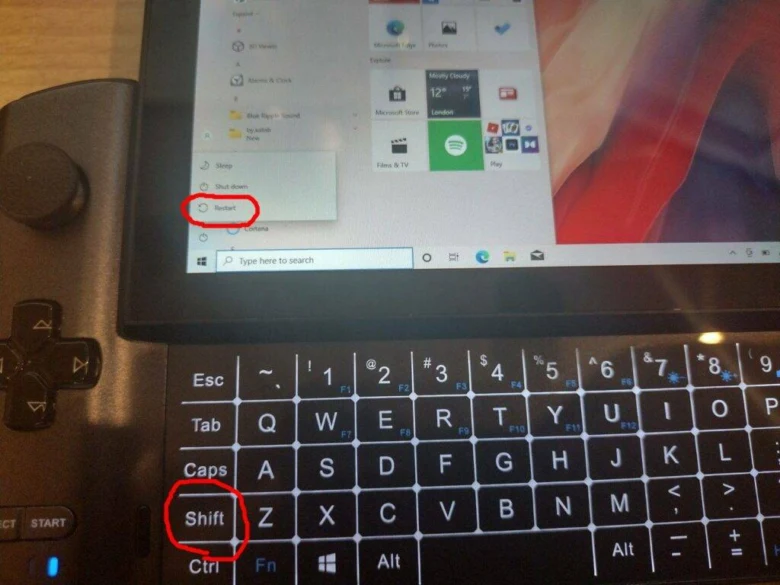
Nejrychlejším způsobem, jak resetovat laptop pomocí klávesnice ve Windows, jsou klávesové zkratky Alt + F4, Ctrl + Alt + Delete a Win + X. Tyto kombinace umožňují spustit softwarový restart bez nutnosti myši, což je praktické při zamrzání systému nebo nefunkčním touchpadu. U některých notebooků je potřeba současně stisknout také Fn klávesu, protože funkční klávesy mají více režimů.
Alt + F4 zavře aktuální aplikaci a na ploše otevře nabídku vypnutí, kde vyberete restart. Ctrl + Alt + Delete vyvolá obrazovku zabezpečení s možností restartu nebo přístupu k Správci úloh. Win + X otevře nabídku rychlého přístupu, ve které najdete položku vypnutí a restartu.
- Stiskněte Alt + F4 – na ploše vyberte možnost Restartovat a potvrďte Enterem
- Stiskněte Ctrl + Alt + Delete – zvolte ikonu vypnutí v pravém dolním rohu a klikněte na Restartovat
- Stiskněte Win + X – vyberte položku Vypnout nebo odhlásit a následně Restartovat
- Použijte Fn + Alt + F4 – pokud je potřeba aktivovat funkční klávesy u vašeho notebooku
- Příkazový řádek restart – spusťte Win + R, zadejte „shutdown /r“ a potvrďte Enterem pro nouzový restart systému
- Použijte Ctrl + Shift + Esc – otevřete Správce úloh a přes Soubor > Spustit nový úkol zadejte „shutdown /r“
Tip: U některých notebooků klávesa Fn musí být držena spolu s funkčními klávesami, jinak Alt + F4 nemusí fungovat správně. Pokud se restart nespouští, zkontrolujte stav klávesnice v nastavení nebo použijte příkazový řádek.
Tento způsob resetování je vhodný pro běžné situace, kdy počítač reaguje. Pro tvrdý reset laptopu, například při úplném zamrznutí, je potřeba jiný postup.
Použití příkazového řádku a skriptů pro restart laptopu
Pro restart laptopu pomocí klávesnice lze efektivně využít příkazový řádek a skripty, které umožňují rychlé a pohodlné provedení restartu bez nutnosti použití myši. Níže najdete tři praktické způsoby, jak restart provést pomocí klávesových zkratek a příkazů.
Restart laptopu přes příkazový řádek s příkazem shutdown
Pomocí klávesové zkratky Win + R otevřete okno Spustit, kde zadáte příkaz shutdown /r /t 0. Tento příkaz znamená: /r provede restart systému a /t 0 nastaví časovač na 0 sekund, takže restart proběhne okamžitě. Tento způsob je ideální pro rychlý restart notebooku, pokud chcete použít příkazový řádek restart bez myši. Tento postup je také vhodný jako nouzový restart systému, pokud běžné ovládání nefunguje.
Vytvoření a použití .bat souboru pro restart
Pro pohodlnější restart můžete vytvořit jednoduchý .bat soubor se stejným příkazem shutdown /r /t 0. Stačí otevřít Poznámkový blok, vložit příkaz, soubor uložit s příponou .bat a při spuštění dvojklikem se spustí okamžitý restart laptopu. Tento způsob umožňuje obnovit nastavení laptopu klávesnicí rychleji, aniž byste museli pokaždé ručně psát příkaz. .bat soubory jsou vhodné pro automatizaci opakovaných úkonů.
Použití PowerShellu pro správu restartu
PowerShell poskytuje pokročilejší možnosti restartu pomocí příkazu Restart-Computer. Ten lze spustit přímo v PowerShellu, který otevřete klávesovou zkratkou Win + R a napsáním powershell. Výhodou je možnost nastavit zpoždění restartu nebo restartovat vzdálené počítače, což klasický příkazový řádek nenabízí. PowerShell je vhodný pro uživatele hledající efektivní skriptování a správu restartování notebooku klávesnicí v profesionálním prostředí.
Tip: Při používání těchto příkazů dbejte na správné uložení všech otevřených dat, protože restart proběhne bez dalšího potvrzení. Častou chybou je spouštět restart bez uložení práce, což může vést ke ztrátě dat.
Nouzové restartování a využití Správce úloh
Při zamrznutí systému je vhodné nejprve vyzkoušet restartování notebooku klávesnicí pomocí Správce úloh, než přistoupíte k tvrdému resetu laptopu. Klávesová zkratka Ctrl + Shift + Esc umožňuje rychle otevřít Správce úloh, kde lze ukončit nebo restartovat proces explorer.exe, což často obnoví funkčnost desktopu a hlavního panelu bez nutnosti úplného vypnutí.
- Otevření Správce úloh – stiskněte Ctrl + Shift + Esc pro rychlý přístup
- Vyhledání procesu explorer.exe – v seznamu procesů najděte „Průzkumník Windows“
- Restart explorer.exe – klikněte pravým tlačítkem a zvolte „Restartovat“
- Monitorování odezvy systému – pokud se obrazovka obnoví, můžete pokračovat v práci
- Použití příkazového řádku restart – pokud Správce úloh nereaguje, zkuste ho spustit přes Ctrl + Alt + Del a vyberte možnost příkazového řádku
- Hard reset jako poslední možnost – pokud notebook nereaguje a máte jen klávesnici, podržte tlačítko napájení 5-10 sekund pro nucené vypnutí
Tip: Hard reset je účinný, ale může vést ke ztrátě neuložených dat. Proto doporučuji vždy nejprve použít softwarové metody, jako je restart explorer.exe ve Správci úloh. Tento postup řeší většinu zamrznutí systému bez rizika poškození dat.
Jak provést tvrdý reset (hard reset) laptopu
Tvrdý reset laptopu je nouzový zásah, který pomůže při úplném zamrznutí systému, kdy běžný softwarový restart nefunguje. Níže vysvětlím rozdíl mezi soft a hard resetem a poradím, kdy a jak tvrdý reset bezpečně použít.
Rozdíl mezi soft resetem a hard resetem
Soft reset znamená standardní restart laptopu provedený přes operační systém nebo klávesové zkratky pro restart. Hard reset (tvrdý reset) je vynucené vypnutí zařízení podržením napájecího tlačítka nejméně 5 sekund. Soft reset zachovává otevřená data a programy, hard reset je však radikální zásah, který může způsobit ztrátu neuložených dat. Restartování notebooku klávesnicí je proto při běžných potížích vhodnější než tvrdý reset.
Kdy použít tvrdý reset
Tvrdý reset laptopu použijte pouze v situacích, kdy systém nereaguje a nelze provést restart běžným způsobem – typicky při zamrznutí počítače nebo selhání softwaru. Při tvrdém resetu hrozí ztráta neuložených dat, proto doporučuji pravidelné zálohování dat. Obnovení továrního nastavení Windows je jiné řešení a tvrdý reset jej nenahrazuje.
- Tvrdý reset provedete podržením napájecího tlačítka po dobu minimálně 5 sekund
- Nepoužívejte tvrdý reset jako běžný způsob restartu
- Před tvrdým resetem zkuste nouzový restart systému přes příkazový řádek restart pomocí klávesových zkratek
Tip: Pokud často potřebujete tvrdý reset, může být příčinou poškozená klávesnice nebo software – doporučuji provést diagnostiku klávesnice laptopu a systémové kontroly.
Obnovení továrního nastavení laptopu pomocí klávesnice
Obnovení továrního nastavení laptopu pomocí klávesnice probíhá především prostřednictvím vestavěných nástrojů Windows nebo recovery partition dostupné přes BIOS. Tento proces zpravidla trvá 15-20 minut a vyžaduje, aby byl laptop připojen k napájení, protože vypnutí během resetu může způsobit poškození systému. Doporučuje se před zahájením obnovy zálohovat důležitá data, protože obnovení továrního nastavení vymaže veškerý obsah disku.
Nejjednodušší způsob, jak reset laptop pomocí klávesnice provést, je využít funkci „Resetovat tento počítač“ ve Windows. Pokud však systém nereaguje, lze nouzový restart systému spustit přes recovery partition dostupnou po restartu a vstupu do BIOSu pomocí speciálních klávesových zkratek.
- Spustit Windows – otevřete nabídku Start pomocí klávesy Win.
- Aktivovat nastavení – stiskněte Win + I pro otevření Nastavení.
- Vybrat aktualizace a zabezpečení – potvrďte Enter.
- Zvolit záložku Obnovení – vyberte „Resetovat tento počítač“.
- Potvrdit obnovení – vyberte možnost zachovat nebo odstranit soubory.
- Restartovat a spustit obnovu – postupujte podle instrukcí na obrazovce.
Tip: Při obnově z recovery partition přístupné přes BIOS použijte klávesové zkratky specifické pro váš laptop (často F8, F11 nebo Esc). Tento způsob je vhodný, pokud nelze spustit Windows.
Restart laptopu pomocí klávesnice na Macu
Restartování Macu pomocí klávesové zkratky se provádí stiskem klávesy Ctrl spolu s tlačítkem napájení (Power), pokud váš model nemá Touch ID. Tato kombinace spustí tvrdý restart systému bez potřeby myši, což je vhodné při zamrznutí nebo nereagujícím systému. Klávesa Ctrl je umístěna na obou stranách mezerníku, takže ji lze použít podle vaší preference a pohodlí. Tento způsob restartu Macu je oficiálně doporučený pro nouzové situace, kdy standardní ovládání selhává.
Jak restartovat laptop když zamrzne pomocí klávesnice
Pro nouzový restart Macu podržte klávesu Ctrl a současně stiskněte tlačítko napájení, dokud se obrazovka nevypne. Po několika sekundách dojde k automatickému opětovnému spuštění systému. Tento postup trvá obvykle 5 až 10 sekund a je efektivní při úplném zamrznutí operačního systému.
Tip: Na některých novějších modelech MacBooků s Touch ID tlačítko napájení zároveň slouží jako snímač otisku prstu, proto tato klávesová zkratka nemusí být dostupná. V takovém případě je nutné použít alternativní metody restartu přes nabídku Apple nebo fyzické podržení tlačítka napájení po dobu 10 sekund.
Odborná rada: Restartování Macu pomocí Ctrl + Power je vhodné pro rychlé řešení zamrznutí, ale nehodí se jako běžný způsob vypnutí, protože může způsobit ztrátu neuložených dat. Pro pravidelné vypnutí doporučuji používat standardní nabídku Apple > Vypnout nebo Restartovat.
Specifické klávesové kombinace pro různé značky notebooků
Pro reset laptopu pomocí klávesnice existují specifické klávesové kombinace, které se liší podle značky a modelu zařízení. Níže najdete přesné postupy pro notebooky Lenovo, Dell, HP a další značky včetně doporučení, kdy použít tvrdý reset a jak bezpečně restartovat notebook bez myši.
Specifické klávesové zkratky pro reset laptopů Lenovo
Notebooky Lenovo často disponují tlačítkem Novo, které umožňuje vstup do recovery módu pro obnovení továrního nastavení bez použití myši. Pro tvrdý restart lze použít kombinaci Fn + Esc, která u modelů jako Lenovo ThinkPad nebo IdeaPad spustí okamžitý hard reset. Pro bezpečný restart systému je vhodné použít Ctrl + Alt + Delete, jež otevře správce úloh a umožní ukončit zamrzlé aplikace. Při použití tvrdého resetu doporučuji zálohovat data, protože tento proces ukončuje systém bez uložení otevřených souborů.
| Značka | Klávesová zkratka | Funkce |
|---|---|---|
| Lenovo | Fn + Esc | Tvrdý reset (hard reset) |
| Lenovo | Tlačítko Novo | Vstup do recovery módu |
| Lenovo | Ctrl + Alt + Del | Bezpečný restart přes správce úloh |
Reset a restart notebooků Dell pomocí klávesnice
U notebooků Dell slouží kombinace Fn + Power k provedení tvrdého resetu, který se aktivuje při nereagujícím systému, přidržením tlačítka po dobu minimálně 5 sekund. Pro standardní restart je vhodná klávesová zkratka Ctrl + Alt + Del, která otevírá bezpečnostní obrazovku s možností restartu nebo ukončení aplikací. Alternativně lze použít Alt + F4 pro postupné zavírání programů, až se zobrazí dialog pro restart. Tvrdý reset by měl být použit pouze v případě, že jiné metody selžou, kvůli riziku ztráty neuložených dat.
| Značka | Klávesová zkratka | Funkce |
|---|---|---|
| Dell | Fn + Power | Tvrdý reset (hard reset) |
| Dell | Ctrl + Alt + Del | Bezpečný restart přes správce úloh |
| Dell | Alt + F4 | Zavření aplikací a restart |
Klávesové kombinace pro reset HP a dalších značek
Notebooky HP, Asus, Acer a Toshiba využívají podobné klávesové zkratky pro restartování. Pro bezpečný restart je standardní kombinace Ctrl + Alt + Del, která otevře správce úloh. Tvrdý reset lze provést pomocí Fn + Power, kdy podržení tlačítka po 5 až 10 sekundách vynutí vypnutí zařízení. Některé modely mají specifické klávesy pro vstup do obnovy systému, například F11 nebo ESC při startu, které umožňují obnovení továrního nastavení bez nutnosti myši. Doporučuji ověřit přesný model notebooku, protože funkce klávesových zkratek se mohou lišit i v rámci jedné značky.
| Značka | Klávesová zkratka | Funkce |
|---|---|---|
| HP | Ctrl + Alt + Del | Bezpečný restart přes správce úloh |
| HP | Fn + Power | Tvrdý reset (hard reset) |
| Asus/Acer | Fn + Esc | Nouzový restart systému |
Tip: Častou chybou je používání tvrdého resetu jako první volby při zamrznutí systému, což může vést ke ztrátě dat. Doporučuji nejprve vyzkoušet softwarové metody restartu přes Ctrl + Alt + Del nebo Alt + F4. Tvrdý reset je vhodný pouze při úplném zamrznutí systému a nereagování jiných příkazů.
Pro koho se to hodí vs pro koho NE: Tvrdý reset pomocí Fn + Power nebo Fn + Esc je vhodný pro uživatele, kteří nemohou systém restartovat běžnými způsoby kvůli zamrznutí nebo selhání klávesových zkratek. Naopak pro běžné restartování a ukončování aplikací doporučuji používat Ctrl + Alt + Del nebo Alt + F4, aby nedošlo k poškození dat nebo systému.
Bezpečnostní doporučení před resetem a zálohování dat
Před restartováním laptopu pomocí klávesnice je nezbytné provést kompletní zálohu dat. Tvrdý reset může způsobit ztrátu neuložených souborů nebo poškození dat, pokud není proveden správně. Doporučuje se uzavřít všechny aplikace a uložit důležité dokumenty na externí disk, USB flash disk nebo do cloudového úložiště (například OneDrive, Google Drive).
Tvrdý restart notebooku klávesnicí byste měli použít pouze tehdy, když systém nereaguje na běžné příkazy (například Alt + F4 nebo Ctrl + Alt + Delete) a není možné provést standardní softwarový restart. V takových případech minimalizujete riziko ztráty dat tím, že předem využijete nástroje pro obnovení systému, jako je „Resetovat tento počítač“ ve Windows, který trvá přibližně 15-20 minut a nabízí volbu zachování osobních souborů.
Tipy pro bezpečný restart laptopu klávesnicí:
- Uložte všechny otevřené soubory a zálohujte důležitá data na externí disk, USB nebo cloud (doporučená kapacita zálohy odpovídá minimálně 1,5násobku objemu dat)
- Zavřete všechny běžící programy, aby nedošlo k poškození souborů nebo ztrátě dat
- Používejte klávesové zkratky pro restart pouze v naléhavých případech, kdy jiná možnost není k dispozici
- Před tvrdým resetem zkuste nouzový restart systému přes nabídku Start nebo Správce úloh (Ctrl + Shift + Esc)
- Při tvrdém resetu podržte tlačítko napájení minimálně 5 sekund, ale ne déle než 20 sekund, abyste předešli poškození hardware či operačního systému
- Před resetem se ujistěte, že je notebook připojen k napájení, aby nedošlo k vypnutí během procesu
Na co si dát pozor: Častou chybou je tvrdý reset prováděný bez předchozího uložení dat, což vede k nevratné ztrátě dokumentů. Dalším rizikem je přerušení napájení během obnovy systému, které může způsobit poškození operačního systému.
Pro koho se to hodí: Tvrdý reset klávesnicí je vhodný pro uživatele, jejichž systém zamrzl a nereaguje na běžné příkazy, a kteří mají zálohovaná data.
Pro koho není vhodný: Pro uživatele bez zálohy dat nebo při častých softwarových problémech, kde je lepší využít diagnostiku a opravu systému bez tvrdého resetu.
Řešení problémů při nefunkčních klávesových zkratkách
Pokud klávesové zkratky pro restart laptopu nefungují, pomůže diagnostika klávesnice zaměřená na ověření správné funkce jednotlivých kláves. Častou příčinou bývá zastaralý nebo poškozený ovladač, který je vhodné aktualizovat nebo přeinstalovat přes správce zařízení ve Windows.
V situaci, kdy není možné restartovat laptop klávesnicí přímo, lze využít alternativní metody. Například spuštění Linuxové distribuce z USB umožní provést příkazový řádek restart či tvrdý reset laptopu bez nutnosti myši. Další možností je vzdálený přístup přes SSH, který umožní spustit nouzový restart systému na dálku. Tyto postupy jsou užitečné zejména při selhání standardních klávesových zkratek.
- Proveďte diagnostiku klávesnice pomocí nástrojů Windows nebo externích utilit
- Aktualizujte či přeinstalujte ovladače klávesnice
- Použijte Linuxový bootovací disk pro příkazový řádek restart
- Zvažte vzdálený přístup k počítači pro restart bez použití myši
Tip: Při nefunkčnosti klávesových zkratek pro restart je vhodné pravidelně zálohovat data pro případ nutnosti obnovení továrního nastavení Windows.
Časté dotazy (FAQ)
Otázka: Jak resetovat počítač pomocí klávesnice?
Použijte klávesovou zkratku Alt + F4 pro zavření aktuální aplikace, poté vyberte pomocí šipek možnost Restartovat a potvrďte Enterem. Tento postup funguje ve Windows i bez myši.
Otázka: Jak udělat tvrdý reset notebooku?
Podržte tlačítko napájení nejméně 5 sekund, dokud se zařízení nevypne. Tento tvrdý reset použijte pouze při úplném zamrznutí systému.
Otázka: Co dělá Ctrl + Shift + T?
Tato kombinace obnovuje poslední zavřenou kartu v internetovém prohlížeči, neslouží k restartu počítače.
Otázka: Jak resetovat klávesnici?
Odpojte klávesnici od notebooku nebo počítače a znovu ji připojte, případně aktualizujte ovladače v Správci zařízení.
Otázka: Jak restartovat notebook pomocí klávesové zkratky?
Použijte Alt + F4 na ploše a vyberte Restartovat, nebo stiskněte Ctrl + Alt + Delete a vyberte ikonu napájení, následně Restart.
Otázka: Jak provést nouzový restart, když systém nereaguje?
Otevřete Správce úloh stiskem Ctrl + Shift + Esc, ukončete proces explorer.exe a restartujte jej. Pokud to nepomůže, proveďte tvrdý reset.
Otázka: Jak obnovit tovární nastavení laptopu pomocí klávesnice?
Spusťte v Nastavení Windows funkci Resetovat tento počítač, nebo při startu zařízení použijte klávesovou zkratku pro vstup do recovery partition (obvykle F11). Proces trvá 15-20 minut.
Otázka: Jak restartovat Mac pomocí klávesnice?
Stiskněte současně Ctrl a tlačítko napájení (bez Touch ID), čímž Mac okamžitě restartujete.
Otázka: Co dělat, když klávesové zkratky nefungují?
Zkontrolujte připojení klávesnice, aktualizujte ovladače a zkuste restart přes příkazový řádek nebo vzdálený přístup.
Otázka: Jaká jsou bezpečnostní doporučení před tvrdým resetem?
Před resetem zálohujte důležitá data, připojte notebook k napájení a ukončete otevřené programy, abyste předešli ztrátě dat.
Otázka: Kdy použít tvrdý reset laptopu?
Tvrdý reset je vhodný při úplném zamrznutí systému, kdy nereagují žádné softwarové možnosti restartu.
Otázka: Jak restartovat laptop pomocí příkazového řádku?
Stiskněte Win + R, napište příkaz shutdown /r /t 0 a potvrďte Enterem pro okamžitý restart.
Otázka: Jaké speciální klávesové kombinace mají notebooky Lenovo, Dell a HP pro reset?
Lenovo často používá Fn + Esc, Dell Ctrl + Alt + Delete, HP Fn + Power pro specifické funkce restartu.
Otázka: Jak obnovit zamrzlou klávesnici?
Odpojte klávesnici, restartujte notebook a aktualizujte ovladače v systému Windows, aby se obnovila funkčnost kláves.