Přenášení dat mezi notebooky může být rychlé i bezpečné, pokud zvolíte správnou metodu podle vašich potřeb. Ať už preferujete přenos přes USB kabel, sdílení dat přes LAN nebo cloudové úložiště, existují způsoby, jak minimalizovat riziko ztráty dat a zkrátit dobu přenosu. Správný výběr technologie usnadní práci i ochrání vaše soubory.
Rychlý přehled
- Přenos dat přes cloudové služby trvá několik minut a závisí na rychlosti internetu.
- Ethernetový kabel umožňuje rychlost přenosu až 1 Gbps pro velké soubory.
- USB flash disky a externí disky jsou nejjednodušší metodou bez nutnosti internetu.
- Software EaseUS Todo PCTrans podporuje migraci dat a aplikací přes LAN.
- Pro bezpečnost používejte silná hesla a aktualizovaný antivirový software.
Jak bezpečně a rychle přenést data mezi notebooky: přehled metod
Přenos dat mezi notebooky lze zajistit několika metodami, které se liší rychlostí přenosu, bezpečností a technickou náročností. Mezi nejefektivnější způsoby patří cloudové služby, přenos přes kabely (USB či ethernet), využití lokální sítě (LAN), externí úložiště a speciální přenosové kabely. Výběr metody závisí na objemu dat, dostupnosti internetového připojení a požadavcích na zabezpečení.
Klíčové poznatky:
- Cloudové úložiště, například Microsoft OneDrive, umožňuje synchronizaci dat a nastavení mezi notebooky přes účet Microsoft s rychlostí přenosu závislou na rychlosti internetu (typicky 50-200 Mb/s).
- Přímé propojení přes ethernetový kabel (doporučený křížový kabel) nabízí stabilní rychlost až 1 Gbit/s bez nutnosti připojení k internetu.
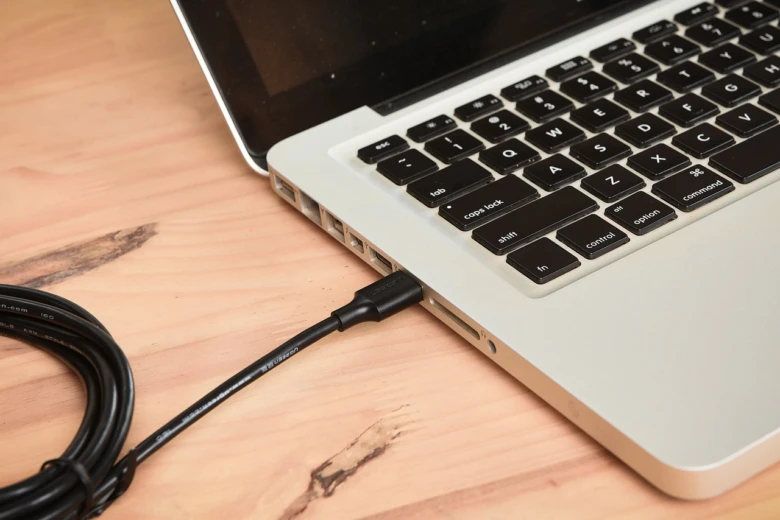
- USB přenosové kabely umožňují přenos dat metodou „drag and drop“ s rychlostí USB 3.0 až 5 Gb/s, což je vhodné pro rychlý přenos bez síťové konfigurace.
- Externí úložiště, jako flash disky nebo pevné disky, pracují nezávisle na síti a rychlost přenosu závisí na rozhraní USB (USB 3.0 až 5 Gb/s).
- Každá metoda vyžaduje správné zabezpečení – například šifrování dat v cloudu nebo nastavení sdílení složek v lokální síti.
Jaké jsou hlavní metody přenosu dat mezi notebooky?
Pět hlavních metod přenosu dat zahrnuje cloudové služby, kabelové přenosy (USB a ethernet), lokální síť LAN, externí úložiště a speciální přenosové kabely. Cloudové služby jako OneDrive nebo Proton Drive umožňují přenos dat přes internet s rychlostí závislou na šířce připojení a nabízejí možnost synchronizace nastavení a hesel. Kabelové přenosy využívají přímé propojení přes USB 3.0 (a vyšší) nebo ethernet (1 Gbit/s), což zajišťuje vyšší rychlost a bezpečnost bez závislosti na internetu. Lokální síť LAN je vhodná pro sdílení dat v rámci kanceláře nebo domácnosti, přičemž vyžaduje správné nastavení IP adres a sdílení složek. Externí úložiště, jako jsou USB flash disky od 10 USD nebo externí pevné disky, poskytují spolehlivý způsob zálohy a přenosu větších objemů dat offline. Speciální přenosové kabely, například USB bridge kabely od 20 USD, kombinují výhody přímého propojení a rychlého přenosu bez nutnosti internetu.
Odborná rada: Častou chybou je nedostatečné zabezpečení při přenosu přes lokální síť – nezapomeňte nastavit silná hesla a šifrování sdílených složek, aby nedošlo k neoprávněnému přístupu.
Jak propojit dva notebooky pro přenos dat?
Přímé propojení dvou notebooků lze realizovat pomocí ethernetového kabelu, ideálně křížového typu, který umožňuje stabilní přenos dat rychlostí až 1 Gbit/s bez potřeby připojení k internetu nebo routeru. Alternativně lze použít USB přenosový kabel, který podporuje rychlost USB 3.0 (až 5 Gb/s) a umožňuje přenos souborů jednoduchým přetažením bez složité konfigurace. Pro bezdrátový přenos lze vytvořit ad-hoc Wi-Fi síť mezi notebooky, vhodnou zejména pro menší soubory, kde rychlost závisí na standardu Wi-Fi (typicky 300-600 Mb/s u Wi-Fi 5). Při použití LAN nebo Wi-Fi je nutné správně nastavit IP adresy obou zařízení a aktivovat sdílení složek, aby bylo možné bezpečně a efektivně sdílet data.
Pro koho se to hodí: Ethernetové propojení a USB kabely jsou ideální pro uživatele s většími objemy dat a požadavkem na rychlost bez závislosti na internetu. Cloudové služby doporučuji spíše pro menší objemy dat a uživatele s dobrým internetovým připojením.
Pro koho NE: Bezdrátový přenos přes Wi-Fi není vhodný pro velké soubory nebo citlivá data kvůli nižší rychlosti a potenciálním bezpečnostním rizikům.
Tip: Před přenosem dat vždy zkontrolujte dostatek volného místa na cílovém notebooku a zavřete nepotřebné aplikace, aby nedošlo ke zpomalení přenosu nebo chybám. Po dokončení přenosu doporučuji starý notebook zabezpečit nebo vymazat, pokud bude předán jinému uživateli.
Jak přenést data mezi notebooky pomocí cloudových služeb
Přenos souborů mezi notebooky přes cloudové úložiště umožňuje bezpečné a rychlé sdílení dat bez nutnosti fyzických kabelů. Rychlost přenosu dat závisí na kvalitě internetového připojení a kapacitě vybraného úložiště. Microsoft OneDrive nabízí integrovanou synchronizaci dat, která usnadňuje přenášení souborů mezi zařízeními s Windows i macOS. Proton Drive pak poskytuje vyšší úroveň bezpečnosti díky koncovému šifrování dat a 200 GB prostoru za méně než 50 USD ročně.
- Registrace a nastavení – založte si účet na Microsoft OneDrive nebo Proton Drive a stáhněte si aplikaci pro váš notebook.
- Nahrání souborů – přesunujte data do složky cloudového úložiště, která se automaticky začne synchronizovat s online serverem.
- Synchronizace – připojte druhý notebook k účtu, který jste vytvořili, a aktivujte synchronizaci, aby se soubory stáhly do nového zařízení.
- Ověření bezpečnosti – zkontrolujte, zda jsou data správně šifrována (u Proton Drive je šifrování koncové) a zda synchronizace proběhla bez chyb.
- Sdílení a zálohování – využijte cloudové úložiště také pro zálohování důležitých dat a snadné sdílení mezi notebooky přes domácí WiFi síť nebo LAN.
Tip: Při přenosu velkých souborů přes cloudové úložiště doporučuji ověřit rychlost internetového připojení, protože nízká rychlost výrazně zpomalí synchronizaci.
Návod na přenos dat mezi notebooky bez ztráty dat
Cloudové služby minimalizují riziko ztráty dat díky automatické synchronizaci a zálohování, což je velká výhoda oproti přenosu přes USB kabel. Bezdrátový přenos dat přes domácí WiFi síť s využitím OneDrive či Proton Drive zajistí pohodlný a bezpečný přenos souborů bez nutnosti fyzického propojení notebooků.
Jak přenést data přes lokální síť (LAN) krok za krokem
Pro bezpečný a rychlý přenos souborů mezi notebooky přes lokální síť (LAN) je třeba správně nastavit sdílení dat a IP adresy. Tento postup umožňuje využít vysokou rychlost přenosu dat kabelovým připojením i bezdrátově přes Wi-Fi.
Nastavení sdílení souborů ve Windows
Sdílení souborů ve Windows aktivujete přes Ovládací panely v sekci „Centrum síťových připojení a sdílení“. Zapněte možnost „Zapnout sdílení souborů a tiskáren“ a nastavte veřejné složky k sdílení nebo vyberte konkrétní složky, které chcete zpřístupnit. Důležité je nastavit správná práva přístupu, aby měli uživatelé pouze potřebná oprávnění, což zvyšuje bezpečnost dat.
Konfigurace IP adres pro přenos dat
Pro spolehlivé propojení dvou notebooků v LAN bez routeru se doporučuje nastavit statické IP adresy v jedné podsíti, například 192.168.1.10 a 192.168.1.11, s maskou podsítě 255.255.255.0. Tímto způsobem se vyhnete problémům s automatickým přidělováním adres a zajistíte stabilní spojení bez ztráty dat během přenosu souborů mezi notebooky.
Přenos dat přes ethernetový kabel a Wi-Fi
Ethernetový kabel nabízí rychlost přenosu dat až 1 Gbps, díky čemuž je ideální pro velké objemy souborů a zálohování notebooku. Wi-Fi je vhodnější pro menší soubory nebo když kabelové propojení není možné, ale rychlost bývá nižší a závisí na kvalitě signálu. Pro efektivní sdílení dat přes LAN doporučuji preferovat kabelové připojení kvůli vyšší stabilitě a bezpečnosti.
Tip: Častá chyba při přenášení dat přes Wi-Fi je nepoužití zabezpečené sítě, což může ohrozit bezpečnost dat. Pro koho se to hodí: kabelový přenos je vhodný pro rychlý a bezpečný přenos velkých souborů, Wi-Fi je praktická pro menší objemy a pohodlné sdílení bez kabelů.
Přenos dat pomocí externího USB úložiště
USB flash disk nebo externí pevný disk představují spolehlivý způsob, jak bezpečně a rychle přenést soubory mezi notebooky bez nutnosti připojení k internetu. USB přenos dat je cenově dostupný a zvládne i velké objemy dat, které by při sdílení dat přes LAN nebo cloudové úložiště trvaly déle. Pro zachování bezpečnosti dat je nezbytné dodržet správný postup kopírování a bezpečné odebrání zařízení, aby nedošlo k poškození souborů.
- Připojení USB zařízení – vložte flash disk nebo externí pevný disk do USB portu notebooku.
- Kopírování souborů – vyberte potřebné soubory a přesuňte je na USB zařízení.
- Bezpečné odebrání – použijte funkci „Bezpečné odebrání hardwaru“, aby se předešlo poškození dat.
- Přenos do nového notebooku – připojte USB zařízení k druhému notebooku a zkopírujte soubory do cílové složky.
Jak propojit dva notebooky pro rychlý přenos souborů
Pro rychlý přenos větších datových objemů doporučuji zvážit také propojení dvou notebooků přes síť, což zvyšuje rychlost přenosu dat oproti běžnému USB přenosu dat.
Použití speciálních přenosových kabelů pro rychlý přenos
Přenos dat z jednoho notebooku do druhého lze výrazně urychlit pomocí USB přenosových kabelů, které umožňují přímé propojení bez potřeby internetu nebo cloudového úložiště. USB přenos dat funguje metodou drag and drop, což zjednodušuje sdílení dat mezi notebooky a zároveň zvyšuje bezpečnost dat díky omezení přenosu pouze mezi zařízeními. U uživatelů MacBooků je nezbytný Thunderbolt kabel, který nabízí vysokou rychlost přenosu dat a spolehlivost při přenosu velkých souborů.
- USB přenosový kabel umožňuje přímý přenos souborů mezi notebooky bez potřeby sítě
- Thunderbolt kabel je nutný pro propojení MacBooků a zajišťuje rychlý přenos dat
- Přenos přes tyto kabely je bezpečnější než sdílení dat přes LAN nebo cloudové úložiště
- Tento způsob je ideální pro rychlé a bezpečné přenášení dat bez ztráty kvality
Jak propojit dva notebooky pro rychlý přenos souborů
Propojíte-li notebooky přes USB nebo Thunderbolt kabel, získáte rychlý a bezpečný přenos dat bez komplikací spojených s bezdrátovými technologiemi či internetovým připojením.
Doporučení pro bezpečný přenos dat a zabezpečení
Bezpečný a rychlý přenos dat mezi notebooky vyžaduje nejen správnou metodu přenosu, ale také dodržení konkrétních bezpečnostních opatření. Silná hesla, aktuální antivirový software a šifrování dat představují základní prvky ochrany přenášených souborů.
Jak zajistit bezpečný přenos dat mezi notebooky?
Použití silných hesel s minimální délkou 12 znaků, která kombinují velká a malá písmena, číslice a speciální znaky, výrazně snižuje riziko neoprávněného přístupu během přenosu dat. Aktualizovaný antivirový program s aktuální databází hrozeb chrání zařízení před malwarem, který by mohl narušit bezpečnost souborů. Pro maximální ochranu doporučuji využít cloudové služby s koncovým šifrováním, například Proton Drive, který nabízí 200 GB šifrovaného úložiště za méně než 50 USD ročně. Koncové šifrování zajišťuje, že zachycená data během přenosu zůstanou nečitelná třetím stranám. Při přenosu přes lokální síť (LAN) je vhodné používat zabezpečené Wi-Fi s WPA3 protokolem nebo kabelové připojení přes křížový ethernetový kabel, které minimalizuje riziko odposlechu.
Kam zálohovat data z PC pro bezpečnost?
Pravidelné zálohování dat je nezbytné pro prevenci ztráty informací při přenosu nebo selhání notebooku. Cloudové úložiště Proton Drive umožňuje automatickou synchronizaci s koncovým šifrováním, což zvyšuje bezpečnost i komfort při sdílení dat přes LAN nebo internet. Pro uživatele, kteří preferují rychlý přenos bez závislosti na internetovém připojení, jsou ideální externí USB disky s kapacitou od 256 GB výše, které umožňují přímý a rychlý přenos dat přes USB 3.0 nebo novější. Doporučuji používat zálohovací software, například Acronis True Image nebo EaseUS Todo Backup, který umožňuje plánovat automatické zálohy a obnovu dat. Kombinace cloudového a lokálního zálohování představuje nejlepší strategii pro ochranu dat a jejich snadné obnovení v případě potřeby.
Tip: Častou chybou je používání slabých hesel nebo neaktuálního antivirového programu, což výrazně zvyšuje riziko napadení dat během přenosu. Pro koho se to hodí: uživatelé s citlivými daty a firemními informacemi, kteří potřebují vysokou míru ochrany. Pro koho NE: uživatelé s minimálními bezpečnostními požadavky, kde je prioritou rychlost a jednoduchost bez komplikovaného zabezpečení.
Srovnání rychlosti přenosu různými metodami
Při přenášení dat mezi notebooky hraje rychlost přenosu dat klíčovou roli. Ethernetové připojení přes LAN nabízí rychlost až 1 Gbps, což z něj činí nejefektivnější způsob pro rychlý a bezpečný přenos souborů mezi notebooky. Wi-Fi sítě dosahují maximálně kolem 300 Mbps, přičemž reálná rychlost často závisí na kvalitě signálu a rušení. USB flash disky mají rychlost přenosu dat různou podle standardu, například USB 3.0 dosahuje přibližně 5 Gbps, ale celková rychlost závisí i na rychlosti čtení a zápisu disku. Cloudové služby umožňují sdílení dat bez fyzického propojení, ale rychlost přenosu omezuje rychlost internetového připojení.
| Metoda přenosu | Maximální rychlost | Vhodnost |
|---|---|---|
| Ethernet (LAN) | až 1 Gbps | Ideální pro rychlý a bezpečný přenos souborů |
| Wi-Fi | až 300 Mbps | Pohodlné bez kabelů, ale závislé na síle signálu |
| USB flash disk (USB 3.0) | až 5 Gbps (teoreticky) | Praktické pro přenos bez sítě, závislé na disku |
| Cloudové služby | podle rychlosti internetu | Výhodné pro zálohování a synchronizaci dat |
Jaké jsou nejlepší metody přenosu dat mezi notebooky
Pro rychlý přenos dat z jednoho notebooku do druhého je Ethernet přes LAN nejefektivnější volbou. Pokud není možné použít kabel, Wi-Fi umožní pohodlné sdílení dat přes domácí síť. USB přenos dat se hodí při absenci síťového připojení, ovšem pro velká data doporučuji kvalitní flash disk nebo externí SSD. Cloudové úložiště je vhodné pro synchronizaci a zálohování, nikoliv pro rychlý přenos velkých souborů bez internetu.
Jak přenášet data mezi různými operačními systémy
Přenos dat mezi notebooky s různými operačními systémy, jako jsou Windows, macOS a Linux, vyžaduje správné nastavení kompatibility formátů a vhodné nástroje. Samba představuje efektivní řešení pro sdílení souborů přes LAN a umožňuje bezpečné sdílení dat mezi těmito systémy bez ztráty dat. Cloudové služby, například Dropbox nebo OneDrive, podporují multiplatformní synchronizaci a zajišťují rychlý přenos souborů mezi notebooky bez ohledu na operační systém.
Pro efektivní přenos doporučuji:
- Použití formátů souborů kompatibilních se všemi OS (např. FAT32, exFAT)
- Využití Samba pro sdílení dat přes LAN
- Synchronizaci přes cloudové úložiště pro zálohování a bezpečnost dat
- Vyhnout se přenosu přímo přes USB, pokud je potřeba zachovat kompatibilitu a rychlost přenosu dat
Jak propojit dva notebooky přes síť pro přenos dat
Propojení notebooků přes síť využívá protokol Samba nebo sdílení složek v rámci Windows a macOS. Tento způsob nabízí vysokou rychlost přenosu dat a bezpečnost, zejména v rámci zabezpečené domácí nebo firemní sítě.
Automatizace záloh a synchronizace dat mezi notebooky
Automatizace záloh a synchronizace dat mezi notebooky výrazně zrychluje přenos souborů a zároveň zvyšuje bezpečnost uložených dat. Microsoft OneDrive umožňuje automatickou synchronizaci složek jako Dokumenty, Plocha a Obrázky přes cloudové úložiště s kapacitou zdarma 5 GB, přičemž synchronizace probíhá v reálném čase přes účet Microsoft bez nutnosti instalace dalšího softwaru. EaseUS Todo Backup nabízí plánování záloh v pravidelných intervalech od denních po měsíční, čímž snižuje riziko ztráty dat při selhání hardwaru nebo nechtěném smazání. Proton Drive poskytuje cloudové úložiště s kapacitou 200 GB za méně než 50 USD ročně a využívá koncové šifrování, které zajišťuje ochranu dat proti neoprávněnému přístupu při přenosu i uložení.
Pro snadný a rychlý přenos dat doporučuji:
- Využít plánované zálohy v EaseUS Todo Backup s možností automatického zálohování na externí disk nebo síťové úložiště
- Aktivovat synchronizaci OneDrive pro automatickou aktualizaci souborů mezi notebooky bez manuálního zásahu
- Zvolit Proton Drive pro přenos citlivých dat díky end-to-end šifrování a bezpečnému sdílení přes LAN i internet
Častá chyba: Při automatizaci záloh se často zapomíná na pravidelnou kontrolu úložiště a stav záloh, což může vést k neúplným kopiím dat. Doporučuji proto pravidelně ověřovat integritu záloh a dostatek volného místa v cloudu či na záložním médiu.
Pro koho se to hodí: Automatizace záloh a synchronizace je ideální pro uživatele s pravidelnou potřebou aktualizace dat na více zařízeních a pro firmy, kde je klíčová kontinuita práce bez ztráty dat. Naopak pro uživatele s minimálním množstvím dat nebo bez spolehlivého internetového připojení může být efektivnější přenos přes externí disky nebo lokální síť.
Tento přístup k zálohování a synchronizaci dat zajišťuje vysokou rychlost přenosu i maximální bezpečnost, minimalizuje riziko ztráty dat a umožňuje snadnou obnovu na novém zařízení.
Jak bezpečně vymazat data ze starého notebooku po přenosu
Po úspěšném přenosu souborů mezi notebooky je nezbytné zajistit bezpečné vymazání dat ze starého zařízení. Tovární nastavení obnoví notebook do původního stavu a zároveň vymaže soubory, čímž minimalizuje riziko nechtěného sdílení dat. Pro vyšší bezpečnost dat doporučuji použít nástroje pro bezpečné mazání, které přepisují disky několikrát a znemožňují obnovu dat. Šifrování disku navíc chrání obsah během přenosu souborů přes USB kabel nebo sdílení dat přes LAN.
- Zálohování dat – ujistěte se, že všechna důležitá data jsou přesunuta nebo zálohována
- Obnovení továrního nastavení – spusťte funkci v nastavení systému pro kompletní vymazání
- Použití nástroje pro bezpečné mazání – například DBAN nebo vestavěné nástroje systému
- Aktivace šifrování disku – pro bezpečný přenos dat mezi notebooky přes WiFi či kabel
Tip: Častá chyba je opomenutí bezpečného vymazání, což ohrožuje citlivá data.
Časté dotazy a řešení problémů při přenosu dat mezi notebooky
Otázka: Jak přenést data z notebooku do notebooku bez internetu?
Použijte USB flash disk nebo externí pevný disk s kapacitou minimálně 16 GB, zkopírujte soubory z původního notebooku a přeneste je přes USB port do nového zařízení.
Otázka: Jak propojit dva notebooky přes Wi-Fi pro přenos dat?
Nastavte sdílení souborů ve Windows a připojte oba notebooky do stejné Wi-Fi sítě. Poté přes sdílené složky přeneste data rychlostí závislou na kvalitě signálu.
Otázka: Lze přenést data mezi notebooky přes Bluetooth?
Ano, Bluetooth umožňuje bezdrátový přenos menších souborů rychlostí kolem 1-3 Mbps, což je vhodné pro dokumenty, nikoliv pro velká data.
Otázka: Jak zvýšit rychlost přenosu dat mezi notebooky?
Použijte ethernetový kabel s rychlostí až 1 Gbps, vypněte nepotřebné programy a zabezpečte síť silným heslem pro stabilní přenos.
Otázka: Jak bezpečně vymazat data ze starého notebooku?
Použijte nástroje pro bezpečné mazání dat a obnovte tovární nastavení, aby nebylo možné data obnovit.
Otázka: Jak přenést data mezi různými operačními systémy?
Vyberte kompatibilní formáty souborů a využijte Samba nebo cloudové úložiště, které podporuje Windows, macOS i Linux.
Otázka: Co dělat, když se přenos dat přeruší?
Zkontrolujte připojení, restartujte proces a použijte software s funkcí obnovení přenosu, například EaseUS Todo PCTrans.
Otázka: Jak synchronizovat data mezi dvěma notebooky automaticky?
Nastavte synchronizaci přes služby jako OneDrive nebo Proton Drive s pravidelnými zálohami pro bezpečnost dat.
Otázka: Jak přenést programy a nastavení mezi notebooky?
Použijte specializovaný software, který přenese i aplikace a nastavení spolu se soubory.
Otázka: Je přenos dat přes cloud bezpečný?
Ano, pokud využíváte služby s koncovým šifrováním a silným heslem, například Proton Drive.
Otázka: Jak přenést data mezi notebooky pomocí externího USB úložiště?
Zkopírujte data na USB disk, připojte jej k druhému notebooku a soubory přeneste; USB 3.0 zajistí rychlý přenos dat.
Otázka: Jak použít speciální přenosový kabel pro rychlý přenos dat mezi notebooky?
Použijte USB 3.0 přenosový kabel s rychlostí až 5 Gb/s a nainstalujte dodaný software, který umožní jednoduchý přenos dat během tří kroků.
Návod na přenos dat mezi notebooky bez ztráty dat
Pro bezchybný přenos dat doporučuji použít kabelový přenos přes USB 3.0 nebo síť LAN, které minimalizují riziko přerušení a ztráty souborů. Vyhněte se přenosu přes nestabilní Wi-Fi, která může způsobit chyby.
Jak propojit dva notebooky přes Bluetooth pro přenos dat
Připojte oba notebooky přes Bluetooth, povolte sdílení souborů a přenášejte menší dokumenty. Rychlost přenosu je omezená, proto pro větší soubory raději zvolte USB kabel nebo síťové připojení.