Správný výpočet velikosti a rozlišení obrázku je klíčový pro kvalitní tisk i ostré zobrazení na monitoru. Znalost vztahu mezi velikostí obrázku v pixelech, DPI pro tisk a PPI monitoru umožní dosáhnout optimálních výsledků bez zbytečného ztrácení kvality. Naučíte se praktické vzorce, které vám pomohou s přesným nastavením.
Hlavní poznatky
- Rozlišení pro tisk se udává v DPI (body na palec), kde 300 DPI je standard pro kvalitní foto tisk.
- Velikost obrázku v pixelech ovlivňuje maximální tiskovou velikost bez ztráty kvality (např. 4000 px dlouhá strana odpovídá cca 34 cm při 300 DPI).
- Pro tisk vizitek se doporučuje rozlišení mezi 300 a 600 DPI, pro billboardy postačuje 20-30 DPI kvůli vzdálenosti sledování.
- PPI (pixels per inch) označuje hustotu pixelů na monitoru a liší se od DPI, které je pro tisk.
- Pro zobrazení obrázku ve skutečné tiskové velikosti na monitoru je třeba nastavit zoom podle vzorce (PPI monitoru / DPI obrázku) × 100 %.
Jak zjistit velikost a rozlišení obrázku v pixelech
Velikost obrázku se udává v pixelech, například fotografie z iPhone 12 má rozlišení 4032 × 3024 px. Rozlišení obrázku v pixelech zjistíte různými způsoby podle zařízení, na kterém pracujete. Ve Windows to provedete přes vlastnosti souboru, na Macu pomocí funkce „Get Info“ a na mobilních zařízeních v aplikacích galerie. Správné nastavení velikosti a rozlišení je klíčové jak pro digitální zobrazení, tak pro kvalitní tisk.
Jak zjistit rozměry obrázku v pixelech na různých zařízeních
Ve Windows klikněte pravým tlačítkem na soubor obrázku a vyberte „Vlastnosti“, poté záložku „Podrobnosti“, kde najdete rozměry v pixelech. Na Macu otevřete obrázek, klikněte pravým tlačítkem a zvolte „Get Info“ (Získat informace), kde se zobrazí velikost v pixelech. U mobilních zařízení, například iPhone 12, lze rozměry zjistit v aplikaci galerie nebo pomocí specializovaných aplikací pro správu fotografií.
Jaké rozlišení je nutné pro tisk fotografií?
Pro kvalitní tisk fotografií se doporučuje rozlišení 300 DPI (dots per inch), tedy 300 tiskových bodů na palec (1 palec = 2,54 cm). Toto rozlišení zajišťuje ostrý, detailní tisk bez viditelných pixelů. Nižší DPI vede k viditelnému rozmazání. Pro velké formáty, jako billboardy, se používá nižší DPI (20-30), protože jsou pozorovány z větší vzdálenosti.
Co znamená rozlišení 300 DPI?
Rozlišení 300 DPI znamená, že na každý palec tisku připadá 300 tiskových bodů. Tento standard je ideální pro tisk fotografií, protože vytváří dostatečnou hustotu detailů pro ostrý obraz bez zrnitosti. DPI hodnotu je nutné zohlednit při výpočtu velikosti tisku z pixelů, aby kvalita odpovídala očekávání.
Co je DPI a jak ovlivňuje kvalitu tisku
DPI (dots per inch) označuje počet tiskových bodů na jeden palec, přičemž 1 palec odpovídá 2,54 cm. Tento parametr přímo určuje kvalitu tisku – čím vyšší DPI, tím ostřejší a detailnější obraz. Pro tisk fotografií se standardně doporučuje rozlišení 300 DPI, což zajistí vysoce kvalitní a jemné detaily. U letáků a brožur často postačuje rozmezí 150 až 300 DPI, protože detaily jsou méně náročné. Naopak billboardy, které se sledují ze značné vzdálenosti, vyžadují podstatně nižší DPI v rozmezí 20 až 30, protože lidské oko z dálky nerozpozná nižší hustotu bodů.
Vliv na požadované DPI má také vzdálenost sledování – čím dále je divák od tisku, tím nižší rozlišení může být použito bez ztráty kvality. Proto je důležité znát, jak správně nastavit rozlišení obrázku pro tisk a obrazovku podle účelu použití.
| Typ tisku | Doporučené DPI | Vzdálenost sledování |
|---|---|---|
| Fotografie | 300 | 20-30 cm |
| Letáky | 150-300 | 30-50 cm |
| Billboardy | 20-30 | několik metrů |
Tip: Při výpočtu velikosti tisku nezapomeňte, že velikost obrázku v pixelech musí odpovídat požadovanému DPI a výsledným rozměrům v centimetrech, aby byla zachována kvalita tisku.
Jak spočítat maximální velikost tisku z rozlišení obrázku
Správné vypočítání velikosti a rozlišení obrázku pro tisk bez ztráty kvality je základem kvalitního výsledku. Základní vzorec pomůže určit, jak velký tisk je možné z pixelů obrázku vytvořit při požadovaném DPI.
Výpočet DPI podle rozměrů
Pro výpočet DPI převedeme délku tisku z centimetrů na palce (1 palec = 2,54 cm). Vzorec pro DPI je: DPI = počet pixelů / délka tisku v palcích. Například obrázek s délkou 4032 pixelů a tiskovou délkou 34 cm odpovídá 13,39 palce, takže DPI = 4032 / 13,39 ≈ 301. To znamená, že tisk o rozměrech 34 × 25 cm bude mít přibližně 300 DPI, což je standard pro kvalitní tisk. Tento postup lze aplikovat na libovolný rozměr a počet pixelů pro přesný výpočet rozlišení.
Výpočet velikosti tisku pro formáty A4, A3, A2
Pro standardní formáty papíru při 300 DPI potřebujeme odpovídající počet pixelů. Formát A4 má rozměry 21 × 29,7 cm, což je přibližně 8,27 × 11,69 palce. Pro kvalitní tisk tedy potřebujete minimálně 2481 × 3508 pixelů. Podobně formát A3 (29,7 × 42 cm) vyžaduje 3508 × 4961 pixelů a A2 (42 × 59,4 cm) 4961 × 7016 pixelů.
- Převod centimetrů na palce – dělte délku v cm číslem 2,54
- Výpočet DPI – vydělte počet pixelů délkou tisku v palcích
- Určení velikosti tisku – použijte DPI 300 pro tisk fotografií bez ztráty kvality
| Formát papíru | Rozměry (cm) | Rozměry (palce) | Počet pixelů při 300 DPI (px) |
|---|---|---|---|
| A4 | 21 × 29,7 | 8,27 × 11,69 | 2481 × 3508 |
| A3 | 29,7 × 42 | 11,69 × 16,54 | 3508 × 4961 |
| A2 | 42 × 59,4 | 16,54 × 23,39 | 4961 × 7016 |
Jak nastavit správné rozlišení obrázku pro zobrazení na obrazovce
Správné nastavení velikosti a rozlišení obrázku pro zobrazení na monitoru vyžaduje pochopení pojmu PPI, který určuje, kolik pixelů připadá na jeden palec obrazovky. Tento parametr závisí na velikosti úhlopříčky monitoru a jeho rozlišení v pixelech. Pro reálné zobrazení tiskové velikosti obrázku je pak nutné správně nastavit zoom.
Co je PPI a jak jej vypočítat
PPI (pixels per inch) označuje počet pixelů na palec na monitoru a liší se od DPI, které popisuje tiskovou kvalitu. Výpočet PPI monitoru vychází z rozlišení v pixelech a úhlopříčky obrazovky v palcích podle vzorce:
\[
PPI = \frac{\text{úhlopříčka v pixelech}}{\text{úhlopříčka v palcích}}
\]
Úhlopříčka v pixelech se spočítá jako odmocnina součtu druhých mocnin horizontálního a vertikálního rozlišení. Například u 32″ monitoru s rozlišením 3840 × 2160 px je PPI přibližně 137,6.
Jak nastavit zoom pro správné zobrazení tisku na monitoru
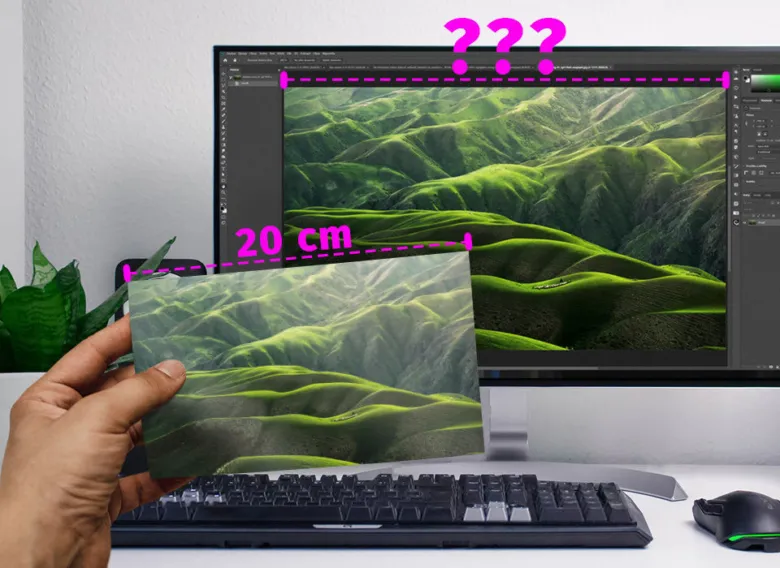
Pro zobrazení obrázku ve skutečné tiskové velikosti na monitoru je třeba nastavit zoom podle vzorce:
\[
\text{Zoom (%) } = \left(\frac{PPI \text{ monitoru}}{DPI \text{ obrázku}}\right) \times 100
\]
Pokud má obrázek tiskové DPI 300, u monitoru s PPI 137,6 nastavíte zoom asi na 46 %. Tím zajistíte, že velikost obrázku na obrazovce odpovídá skutečné velikosti tisku.
| Parametr | Hodnota příkladu | Význam |
|---|---|---|
| Úhlopříčka monitoru | 32 palců | Velikost obrazovky |
| Rozlišení | 3840 × 2160 pixelů | Počet pixelů vodorovně a svisle |
| Výpočet PPI | 137,6 | Hustota pixelů na palec |
| DPI obrázku | 300 | Tiskové rozlišení |
| Výpočet zoomu | 46 % | Zobrazení skutečné velikosti |
- Tip: Pro správné nastavení rozlišení obrázku pro tisk a obrazovku vždy ověřte PPI vašeho monitoru a tiskové DPI obrázku, aby nedocházelo k deformaci velikosti.
Rozdíly mezi DPI a PPI a jejich praktický význam
Rozlišení obrázku pro tisk a zobrazení na obrazovce vyžaduje pochopení rozdílů mezi DPI a PPI. DPI (dots per inch) označuje hustotu tiskových bodů, tedy kolik tiskových teček připadá na jeden palec tisku. Tento parametr je klíčový pro kvalitu tisku, protože vyšší DPI zajišťuje ostřejší a detailnější výtisk. PPI (pixels per inch) pak vyjadřuje hustotu pixelů na monitoru a určuje, jak velký a ostrý bude obrázek při zobrazení na obrazovce.
Pro tisk se běžně používá rozlišení 300 DPI, aby byl výsledek kvalitní, zatímco pro digitální zobrazení postačí PPI kolem 72 až 96, což odpovídá standardům většiny monitorů. Přepočet rozlišení obrázku z pixelů na DPI se provádí pomocí vzorce, který zohledňuje velikost tisku v palcích a celkový počet pixelů.
Jak nastavit rozlišení obrázku pro tisk a obrazovku
| Parametr | DPI | PPI |
|---|---|---|
| Význam | Hustota tiskových bodů | Hustota pixelů na monitoru |
| Použití | Kvalitní tisk fotografií a grafik | Správné zobrazení na obrazovce |
| Doporučené hodnoty | 300 DPI pro tisk ve formátech A4 | 72-96 PPI pro běžné monitory |
Tip: Pro obrázky určené současně pro tisk i obrazovku doporučuji nastavit rozlišení v 300 DPI a optimalizovat velikost souboru úpravou rozměrů v pixelech. Na co si dát pozor: často chybná volba nízkého DPI pro tisk vede k rozmazaným výtiskům.
Nejčastější chyby při výpočtu velikosti a rozlišení obrázku pro tisk
Při přípravě obrázků pro tisk a zobrazení na obrazovce často dochází k chybám, které negativně ovlivňují kvalitu výsledného tisku. Jednou z nejčastějších chyb je použití screenshotů, které mají nízké rozlišení obrázku a nejsou vhodné pro tisk kvůli malému počtu pixelů. Dalším problémem je nesprávné nastavení DPI pro tisk; hodnoty pod 180 DPI způsobují rozmazání a zhoršení kvality tisku. Kalibrace monitoru se často opomíjí, přestože je nezbytná pro přesné zobrazení barev, což ovlivňuje finální podobu barev na papíře. Zvětšování obrázků s nízkým rozlišením vede k pixelaci a neostrosti.
- Používání screenshotů pro tisk místo originálních fotografií s dostatečným rozlišením
- Nastavení DPI pod doporučených 180 pro tisk fotografií
- Ignorování kalibrace monitoru a nesprávné barevné podání
- Zvětšování obrázků bez dodatečné úpravy kvality vedoucí k rozmazání
Jaké jsou chyby při výpočtu rozlišení obrázku pro tisk
Chybou je neznalost správného výpočtu velikosti tisku na základě rozlišení obrázku v pixelech a použití nevhodných formátů obrázků pro tisk. Při výpočtu velikosti tisku je klíčové znát DPI tiskárny a správně přepočítat počet pixelů na centimetry, aby se předešlo nekvalitnímu tisku či deformaci obrazu.
Doporučení pro formáty a kvalitu souborů vhodných pro tisk
Pro tisk jsou nejvhodnější formáty souborů TIFF, PNG, PSD a PDF, protože zachovávají kvalitu obrázku bez ztráty detailů. Formát JPEG často způsobuje kompresní artefakty a tím i zhoršení ostrosti, což negativně ovlivňuje kvalitu tisku. Screenshoty mají nízké rozlišení a nejsou vhodné pro tisk kvůli omezenému počtu pixelů. Doporučuji vždy pracovat s originálními soubory z fotoaparátu nebo mobilu, které mají dostatečnou velikost obrázku v pixelech a správné DPI pro tisk.
- Používejte formáty TIFF nebo PSD pro zachování maximální kvality
- PNG je vhodný pro tisk grafik s průhledným pozadím
- Vyhněte se JPEG u tiskových podkladů kvůli ztrátové kompresi
- Screenshoty nevyužívejte pro tisk kvůli nízkému rozlišení a špatné kvalitě
Jak nastavit rozlišení obrázku pro tisk a obrazovku
Pro kvalitní tisk doporučuje výpočet velikosti tisku vycházet z rozlišení 300 DPI, zatímco pro obrazovky postačuje rozlišení 72 až 96 PPI monitoru. Správné nastavení rozlišení obrázku zajistí ostrý tisk i optimální zobrazení na digitálních zařízeních.
Časté dotazy
Jaké rozlišení je nutné pro tisk fotografií?
Pro kvalitní tisk fotografií se doporučuje rozlišení 300 DPI, což zajistí ostrý a detailní výsledek.
Jak spočítat rozlišení obrázku pro tisk?
Rozlišení pro tisk vypočítáte jako počet pixelů na délce obrázku dělený délkou tisku v palcích (1 palec = 2,54 cm). Například 3000 px / 10 palců = 300 DPI.
Co znamená rozlišení 1920×1080?
Rozlišení 1920×1080 znamená, že obrázek má šířku 1920 pixelů a výšku 1080 pixelů, což je standardní Full HD rozlišení vhodné pro zobrazení na obrazovce.
Jak zjistit vhodné DPI pro tisk obrázku?
Vhodné DPI zjistíte vydělením počtu pixelů na dlouhé straně obrázku délkou plánovaného tisku v palcích. Hodnota nad 240 DPI je vhodná pro kvalitní tisk.
Jak nastavit správnou velikost obrázku na obrazovku?
Velikost na obrazovce nastavíte podle rozlišení monitoru a PPI, případně pomocí zoomu vypočteného jako (PPI monitoru / DPI obrázku) × 100 %.
Proč je důležité mít 300 DPI při tisku fotografií?
300 DPI zajistí dostatečnou hustotu tiskových bodů pro ostrý a detailní tisk, který je běžně vnímaný jako kvalitní.
Jaké jsou nejčastější chyby při výpočtu rozlišení obrázku pro tisk?
Časté chyby jsou použití screenshotů, nesprávné DPI pod 180, ignorování kalibrace monitoru a zvětšování obrázků s nízkým rozlišením.
Jaký je rozdíl mezi DPI a PPI?
DPI je hustota tiskových bodů na papíře, PPI je hustota pixelů na obrazovce. DPI ovlivňuje kvalitu tisku, PPI zobrazení na monitoru.
Jak přepočítat rozlišení obrázku z pixelů na centimetry?
Převod provedete pomocí DPI: velikost v cm = (počet pixelů / DPI) × 2,54. Například 3000 px při 300 DPI je 25,4 cm.
Jaký formát souboru je nejlepší pro tisk?
Nejlepší jsou bezztrátové formáty jako TIFF, PNG, PSD nebo PDF. JPEG může způsobit ztrátu detailů a screenshoty nejsou vhodné.
Jak vypočítat maximální velikost tisku z daného rozlišení obrázku?
Maximální velikost tisku v centimetrech získáte vydělením počtu pixelů v obrázku hodnotou DPI (např. 300 DPI) a následným převodem palců na centimetry (1 palec = 2,54 cm).
Jaké DPI je doporučené pro tisk plakátů a velkoformátových tisků?
Pro plakáty a velkoformátové tisky se doporučuje DPI v rozmezí 150 až 200, protože obrázky jsou obvykle prohlíženy z větší vzdálenosti, kde není potřeba tak vysoká hustota pixelů.
Jak nastavit správné rozlišení obrázku pro zobrazení na mobilních zařízeních?
Pro mobilní zařízení je vhodné nastavit rozlišení kolem 72 až 150 PPI, což zajistí dostatečnou kvalitu zobrazení při optimalizované velikosti souboru.
Jaký je rozdíl mezi skutečnou velikostí obrázku v pixelech a jeho velikostí při tisku?
Velikost v pixelech určuje počet bodů obrazu, zatímco velikost tisku závisí na DPI; například obrázek 3000×2400 px při 300 DPI vytisknete ve velikosti 25,4 x 20,3 cm.
Jak lze přepočítat rozlišení z pixelů na centimetry pro různé formáty papíru?
Stačí vydělit počet pixelů požadovaným DPI a výsledek v palcích převést na centimetry pomocí násobku 2,54; například pro formát A4 (21 x 29,7 cm) spočítáte potřebné pixely podle zvoleného DPI.